準備:匯出系統驅動
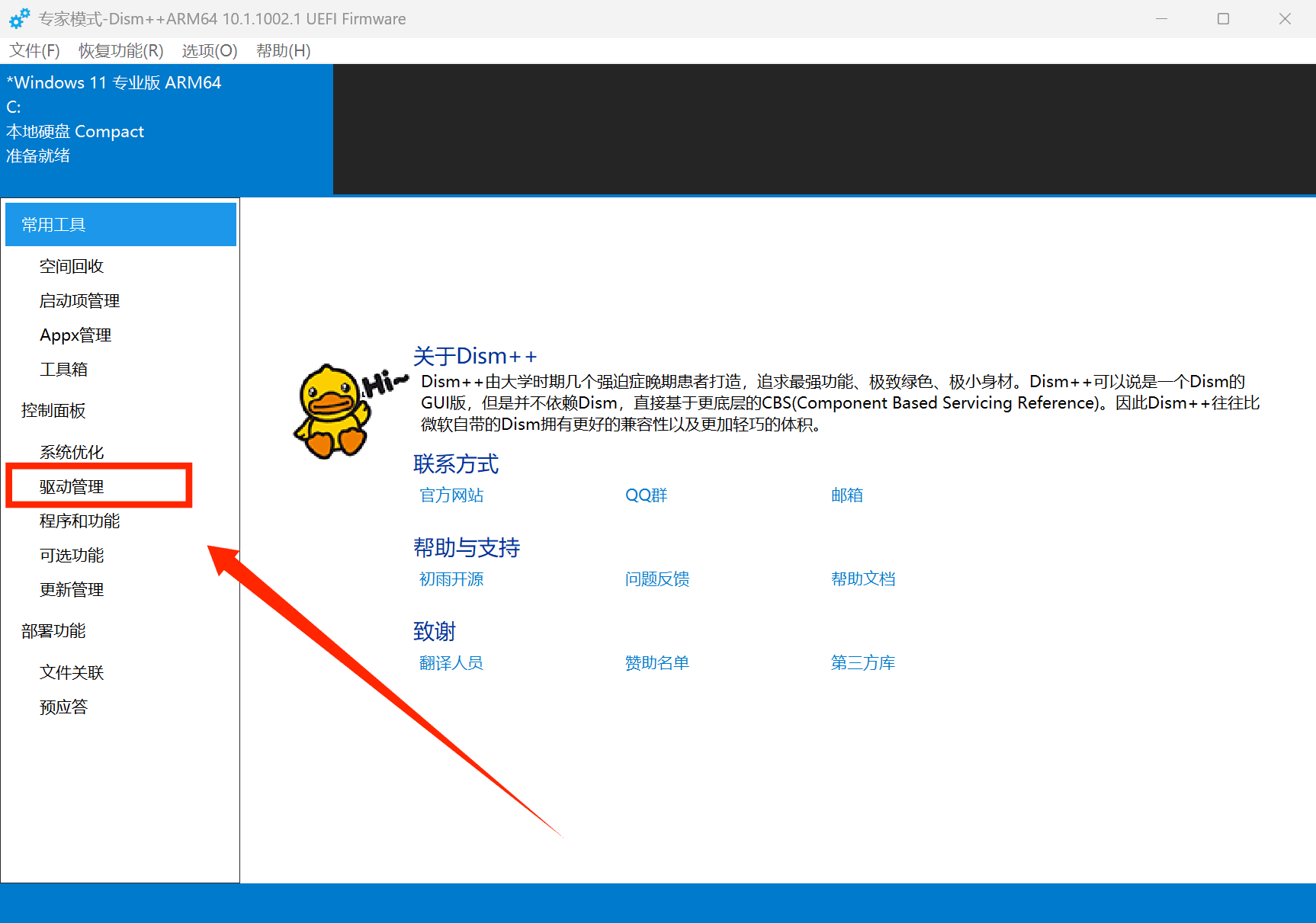
首先開啟 Dism++,點選“驅動管理”。
這裡不推薦使用社群版 Dism++(也就是 DISM--,又名 DISM#),因為它沒有 Arm 適配。
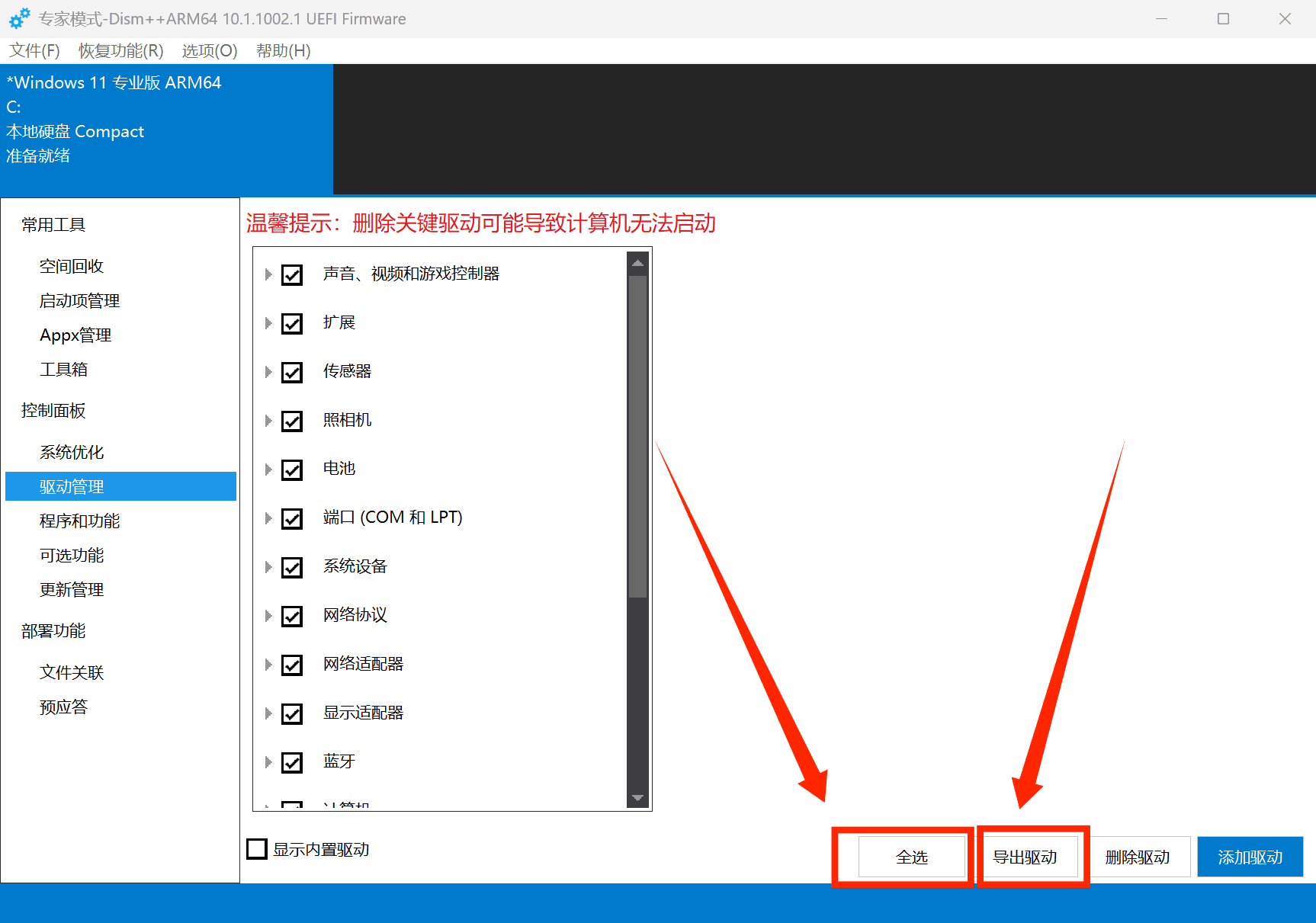
然後先點選“全選驅動”,再點選“匯出驅動”。
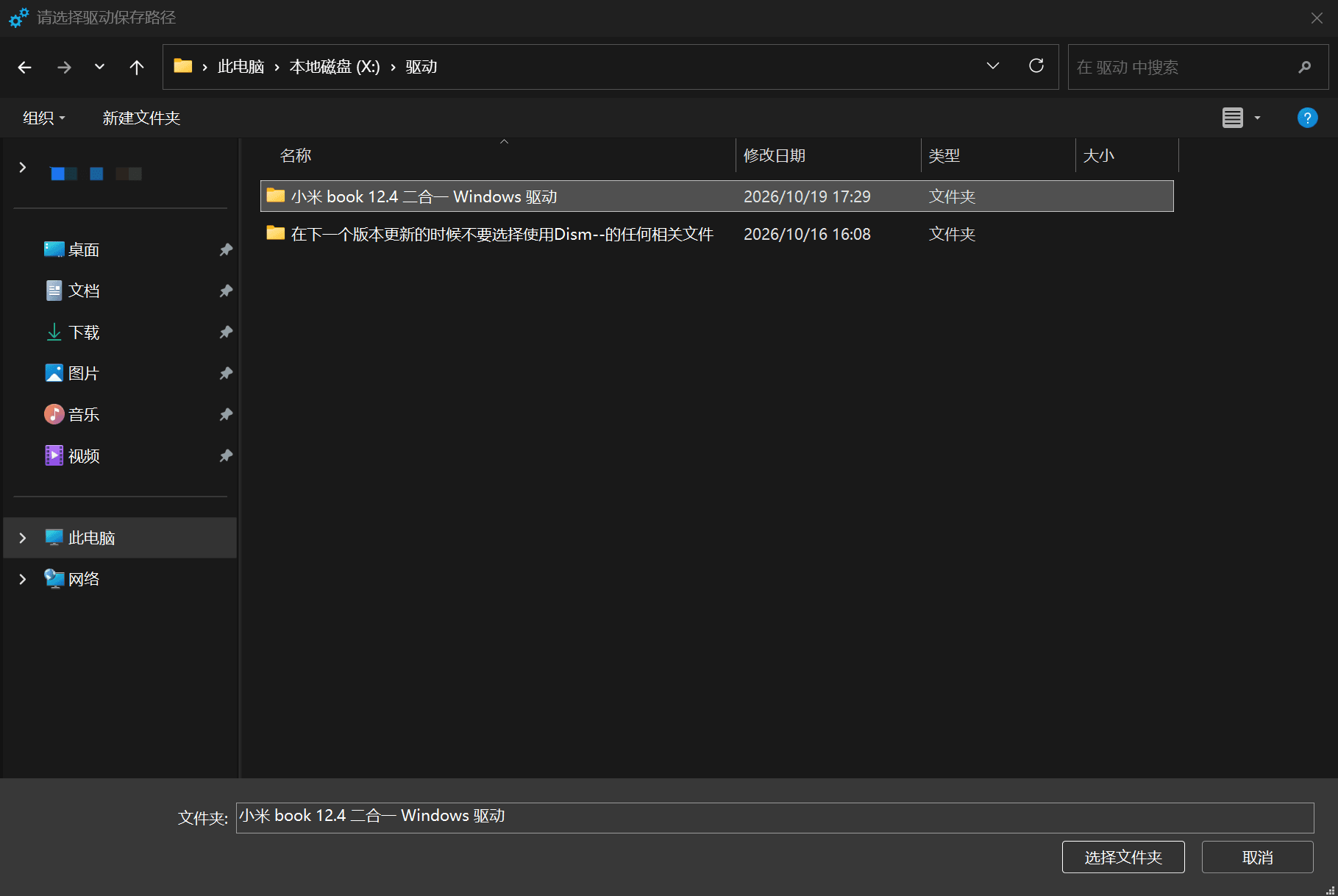
然後選擇一個合適的位置匯出。比如本次選擇在 X:\驅動 這個目錄下新建資料夾,並重命名為“小米 book 12.4 二合一 Windows 驅動”(圖中的路徑僅供參考)。
請在操作前關閉所有防毒軟體。
PE 內用於啟用藍牙、Wi-Fi、輸入法等功能的指令碼許可權極高,很容易被防毒軟體視為高風險指令碼並刪除,導致 PE 無法正常啟動,或啟動後到處報錯、功能殘缺。
所需工具:Dism++
請注意:本教程適用於所有 PE。
本教程推薦在 Arm 電腦上使用 Arm 版 Dism++ 處理 Arm64 PE 映象,並匯入匹配的 Arm64 驅動。如使用 X86 平臺匯入驅動,很有可能會報錯。
BYDJ PE 支援 X86 軟體轉譯不代表可以正常安裝 X86 的驅動。
如果沒有本機驅動,請先使用 Dism++ 自行提取。請不要使用驅動軟體下載的 EXE 安裝包代替提取的驅動檔案。
首先開啟 Dism++,點選“驅動管理”。
這裡不推薦使用社群版 Dism++(也就是 DISM--,又名 DISM#),因為它沒有 Arm 適配。
然後先點選“全選驅動”,再點選“匯出驅動”。
然後選擇一個合適的位置匯出。比如本次選擇在 X:\驅動 這個目錄下新建資料夾,並重命名為“小米 book 12.4 二合一 Windows 驅動”(圖中的路徑僅供參考)。
雙擊開啟下載好的 PE 的 ISO 檔案;如果下載的是 WIM 檔案,請直接跳到第二步。
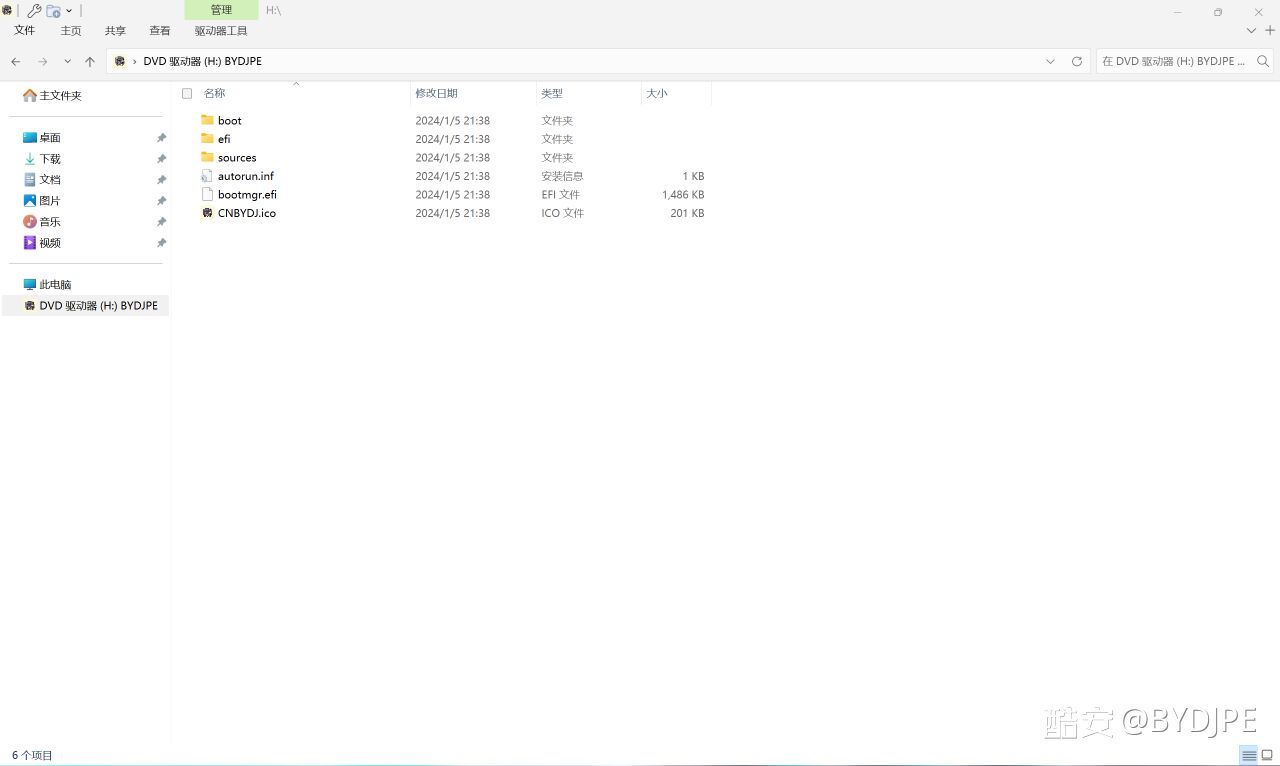
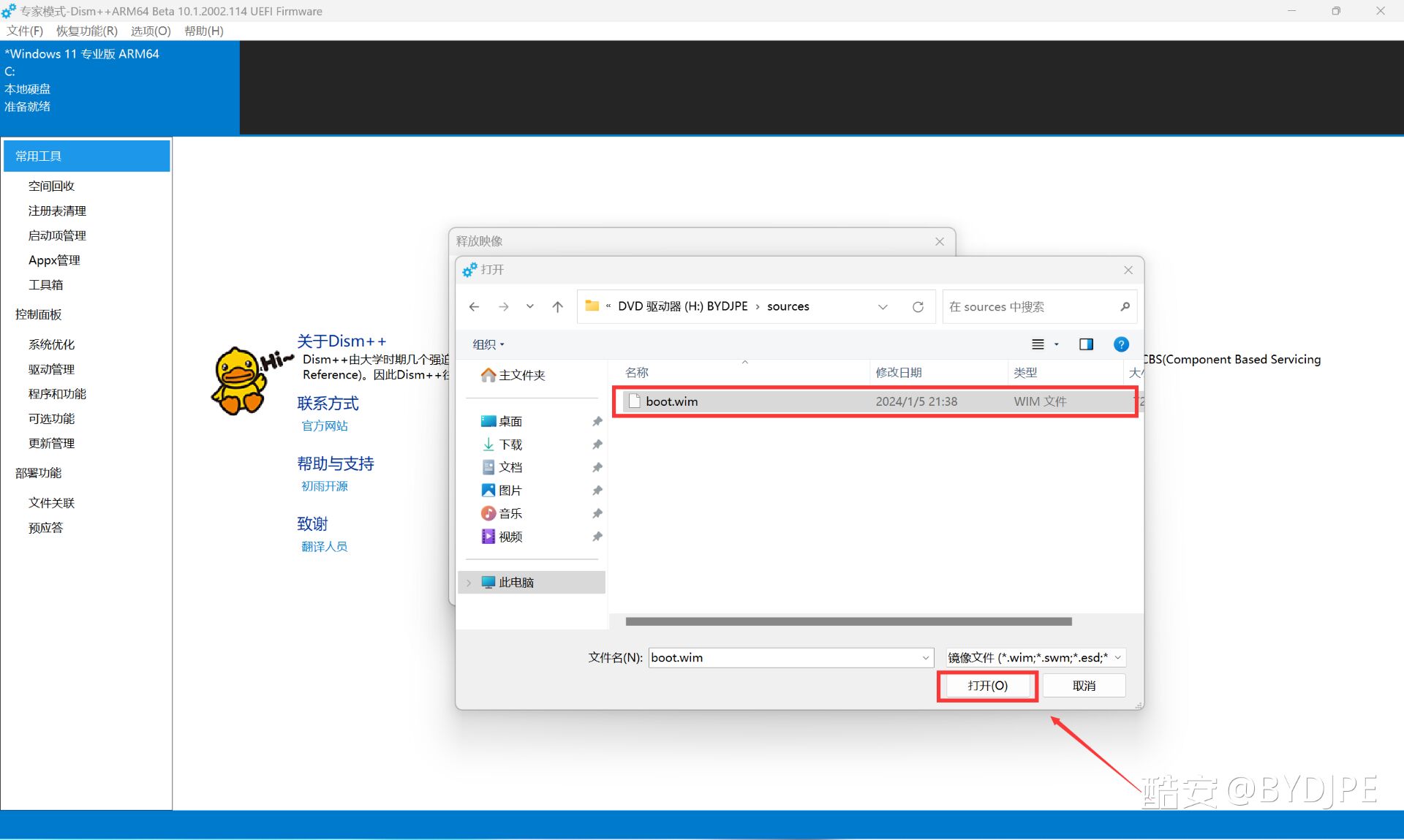
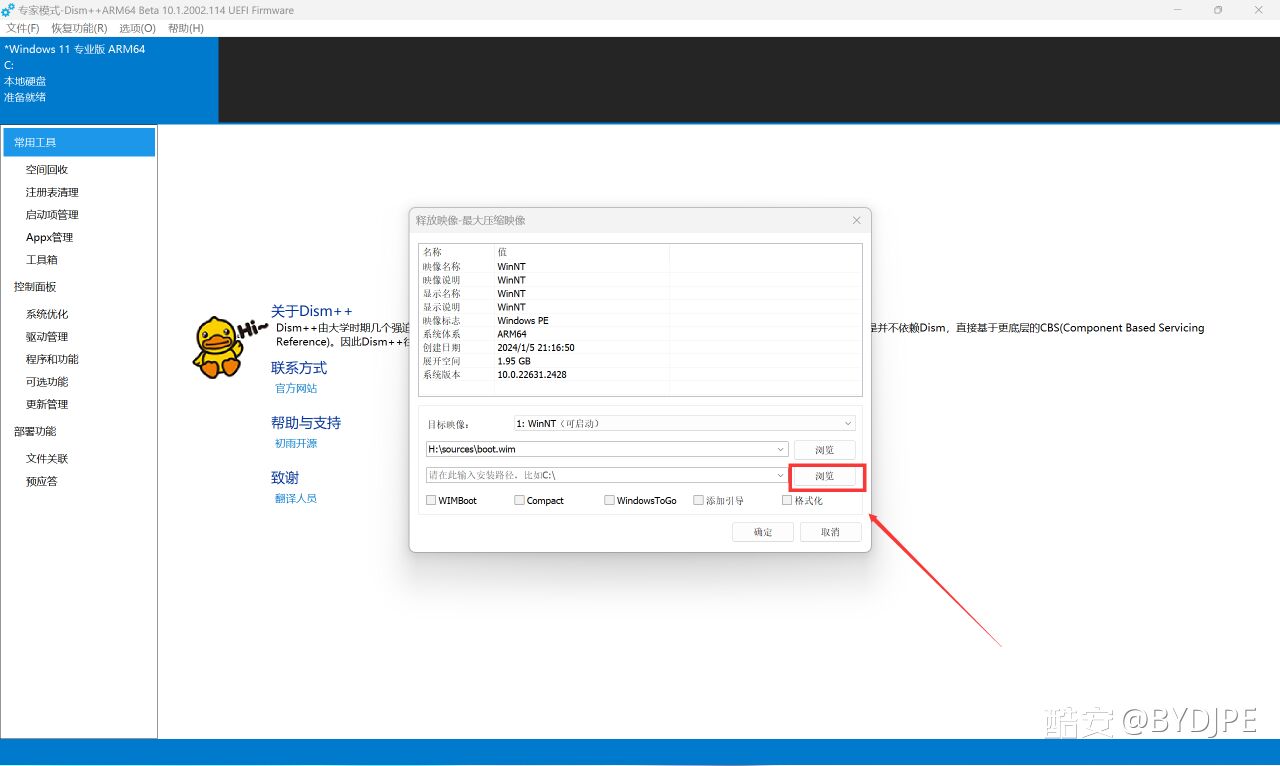
請按照以下三張圖片操作。
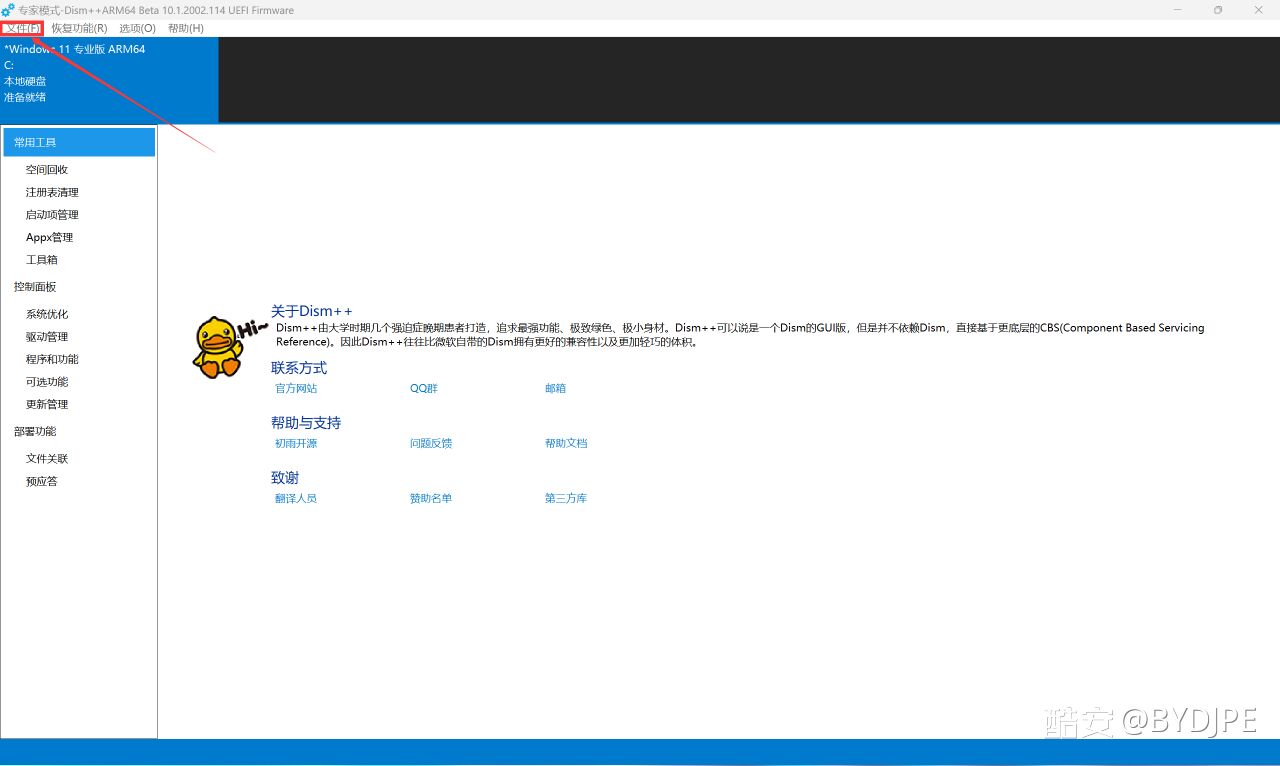
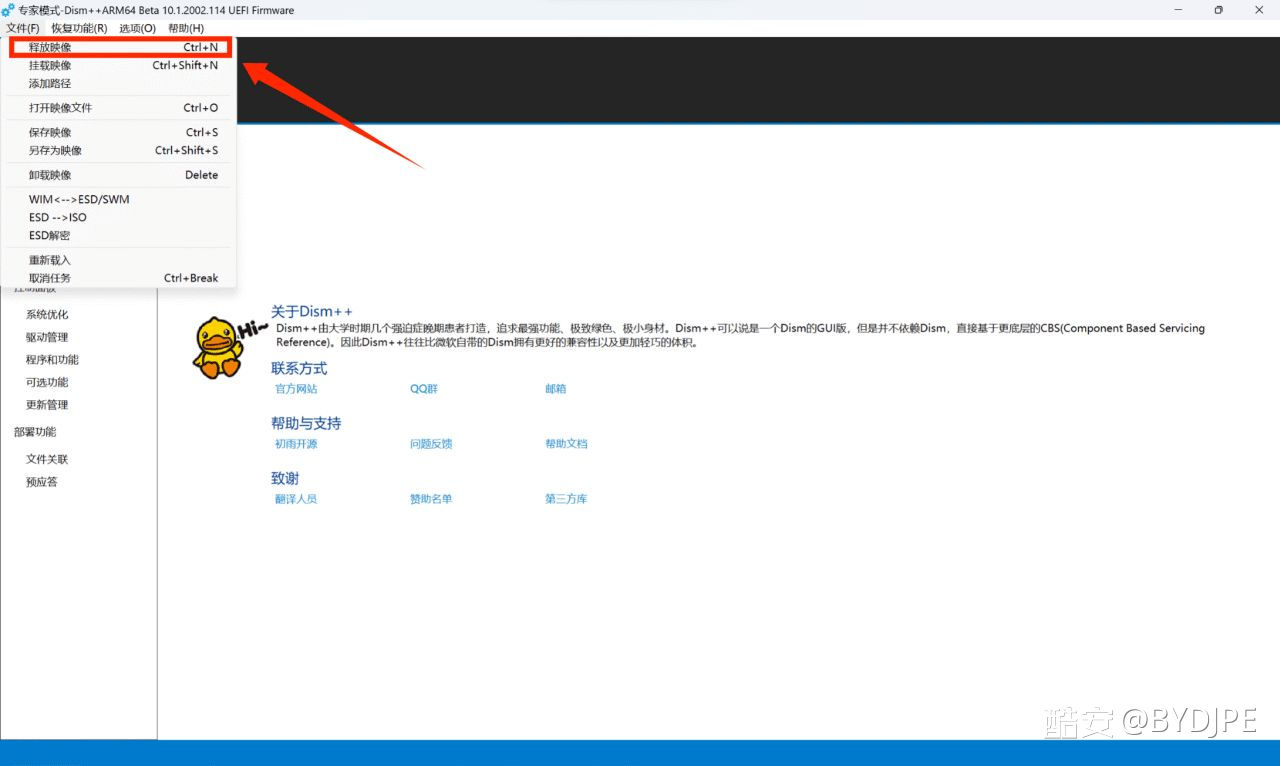
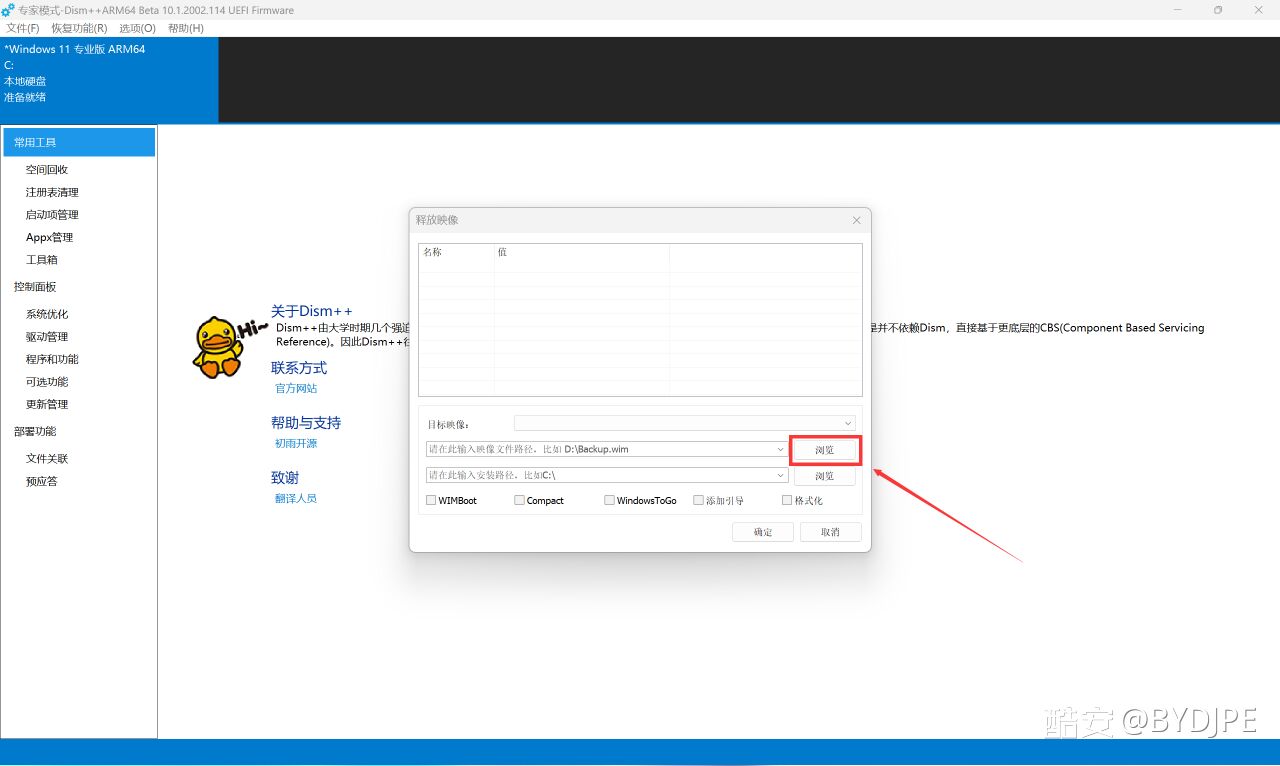
找到並選擇下載的 PE 所對應的 WIM 檔案。如果您開啟的是 ISO 的話,WIM 檔案一般在 ISO 根目錄下的 sources 資料夾裡
選擇合適的釋放路徑。本教程結束後,可進入 PE 刪除釋放出來的檔案(圖中的路徑僅供參考)。
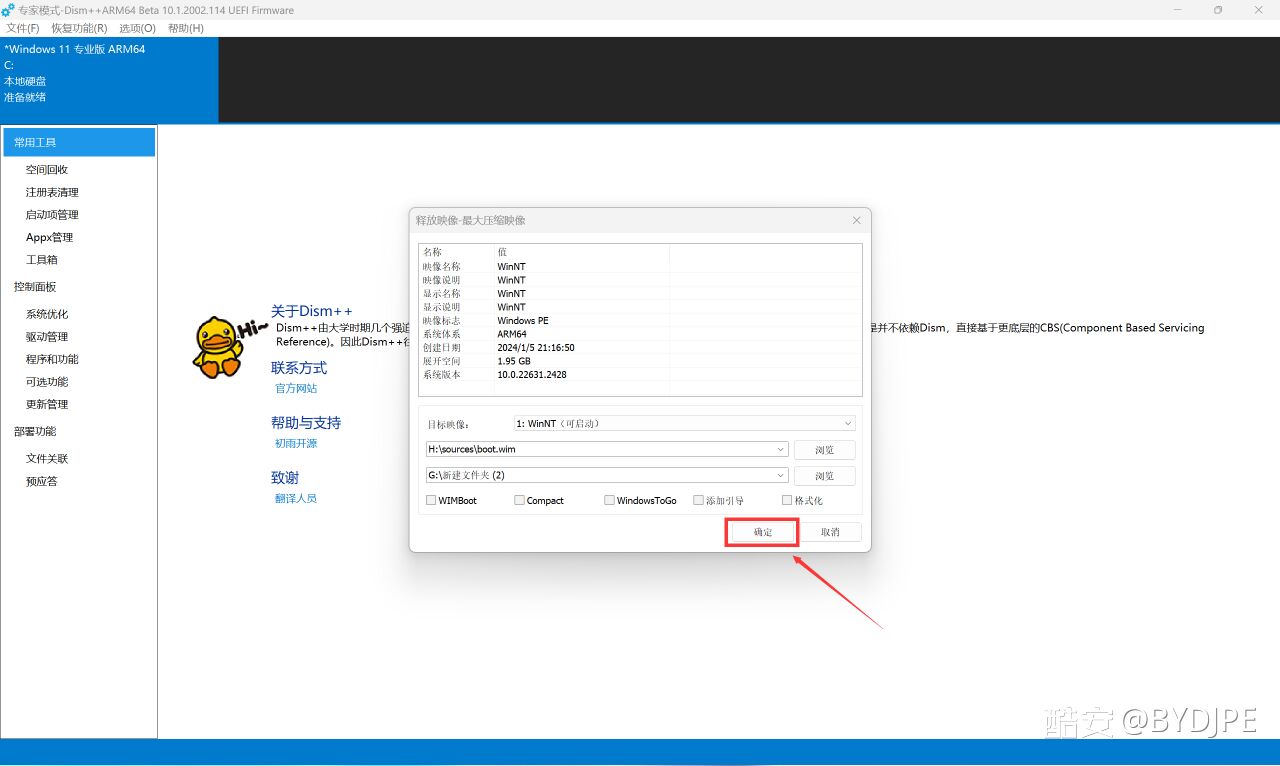
然後等待映象釋放完成。
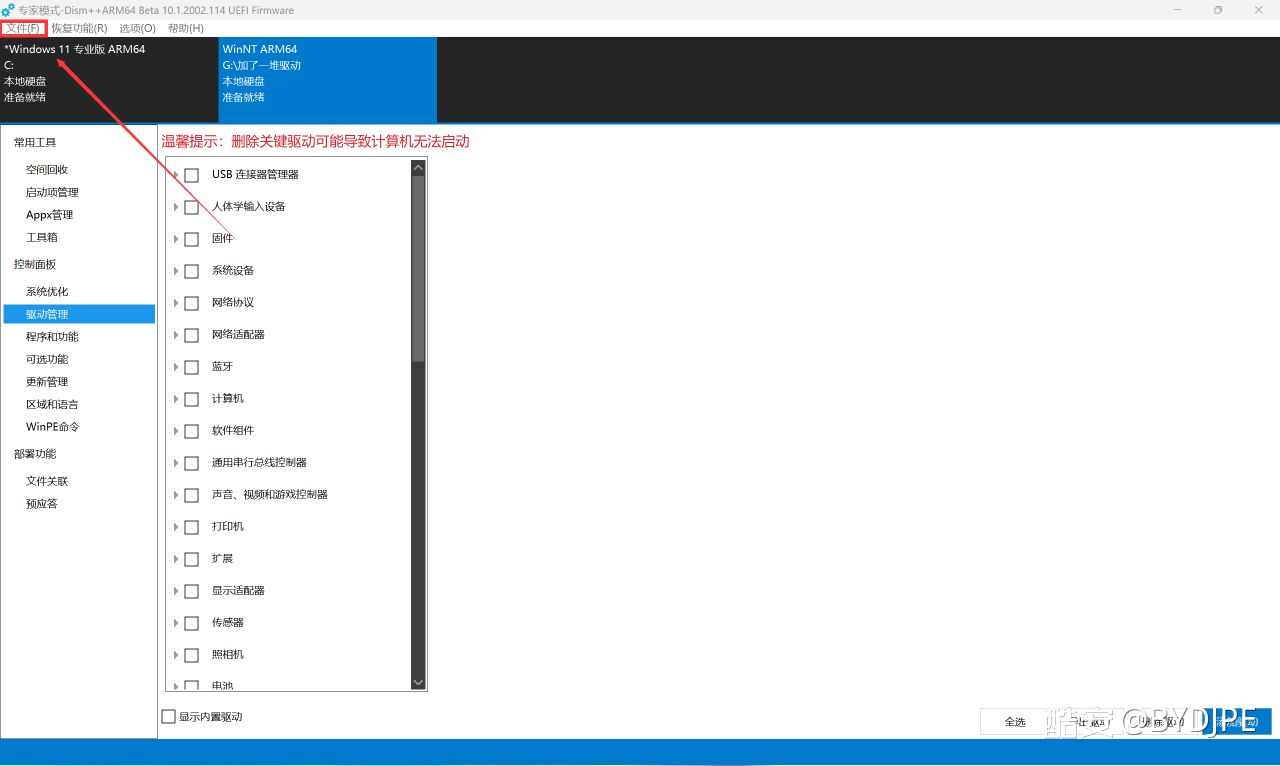
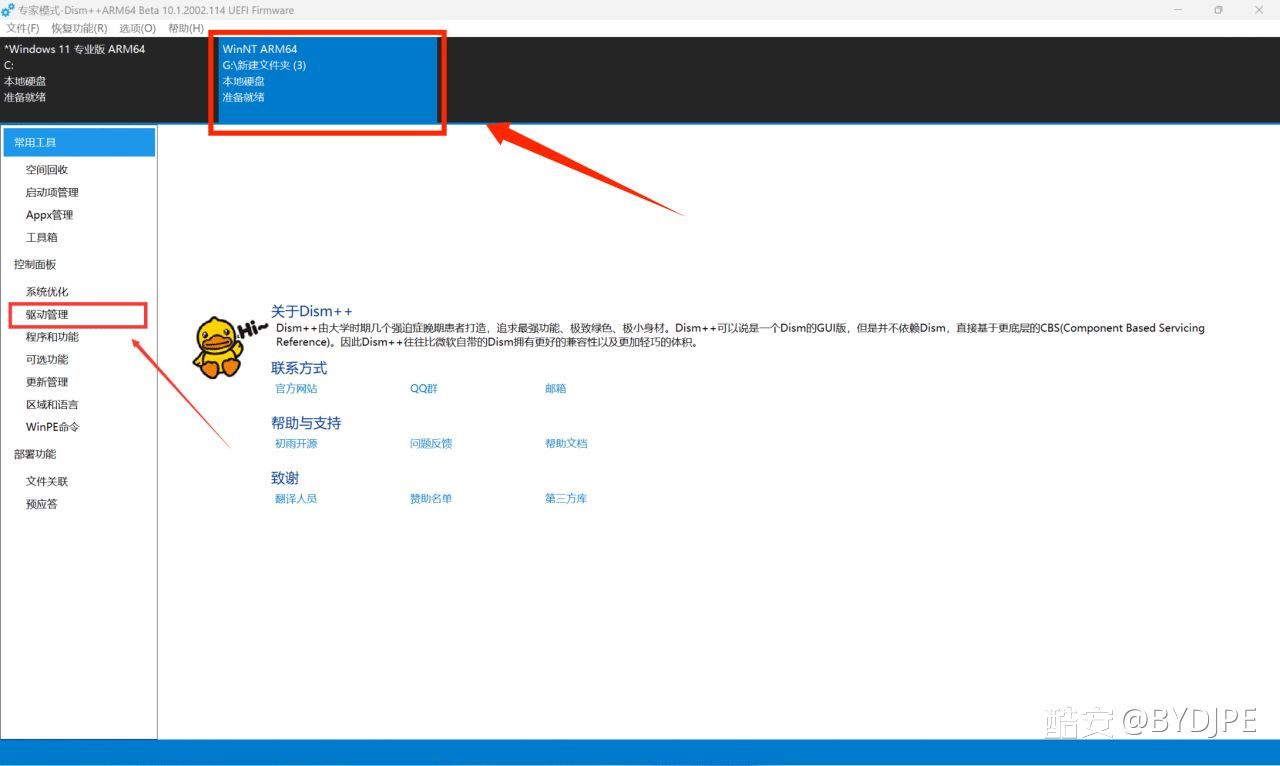
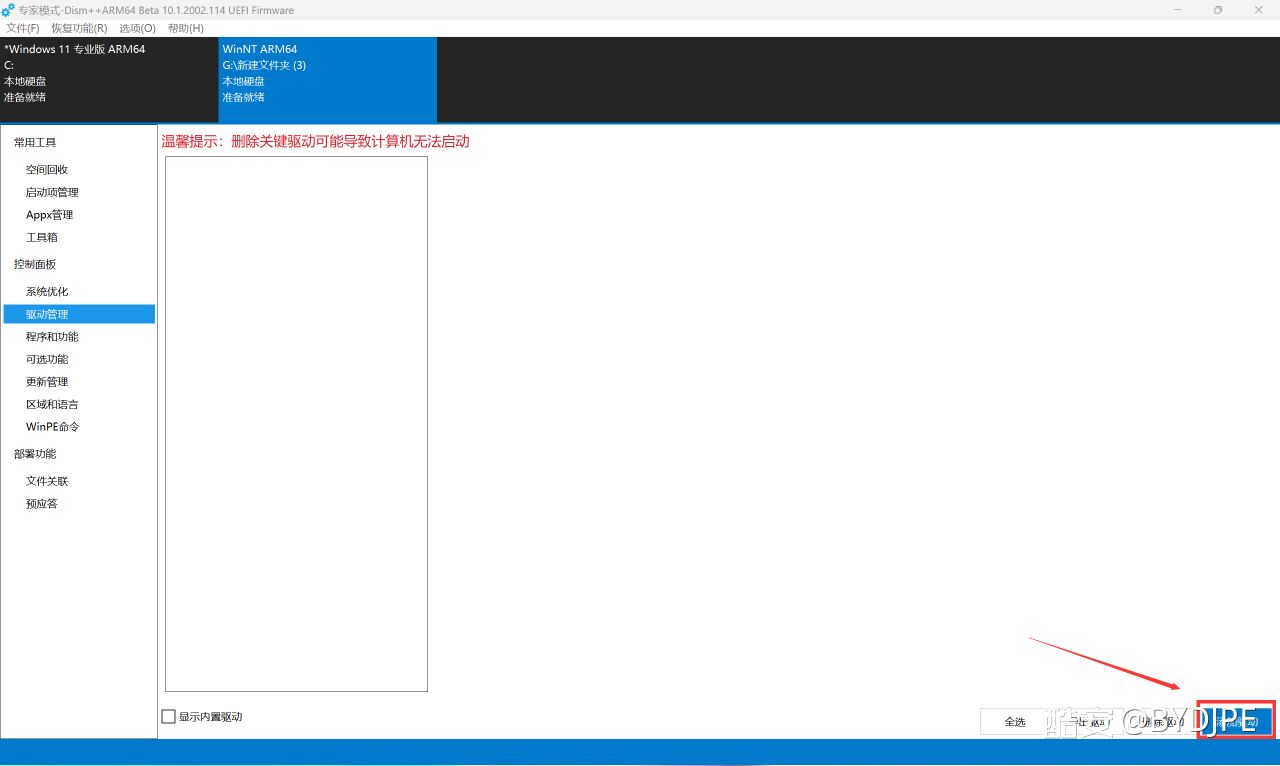
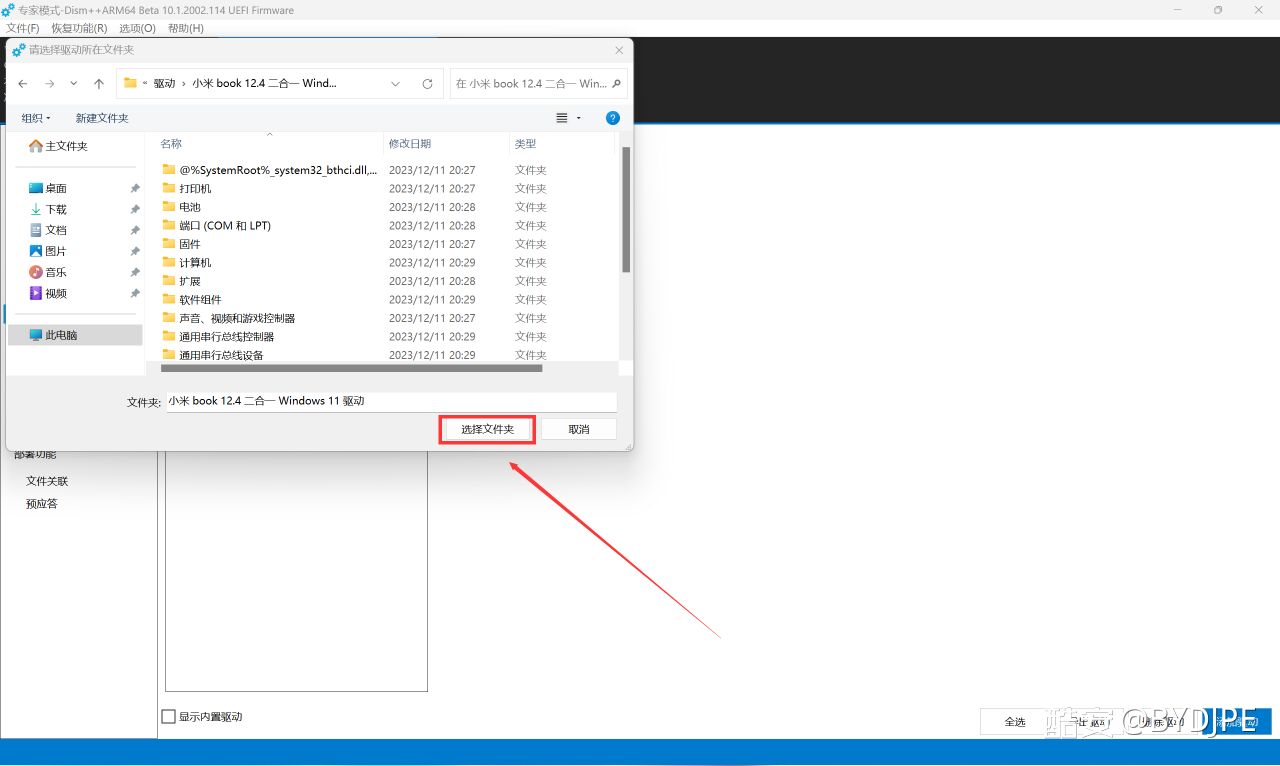
首先點選標有“WinNT ARM64”的映象條目(見截圖上方標記的區域),再點選“驅動管理”,後續按圖操作。
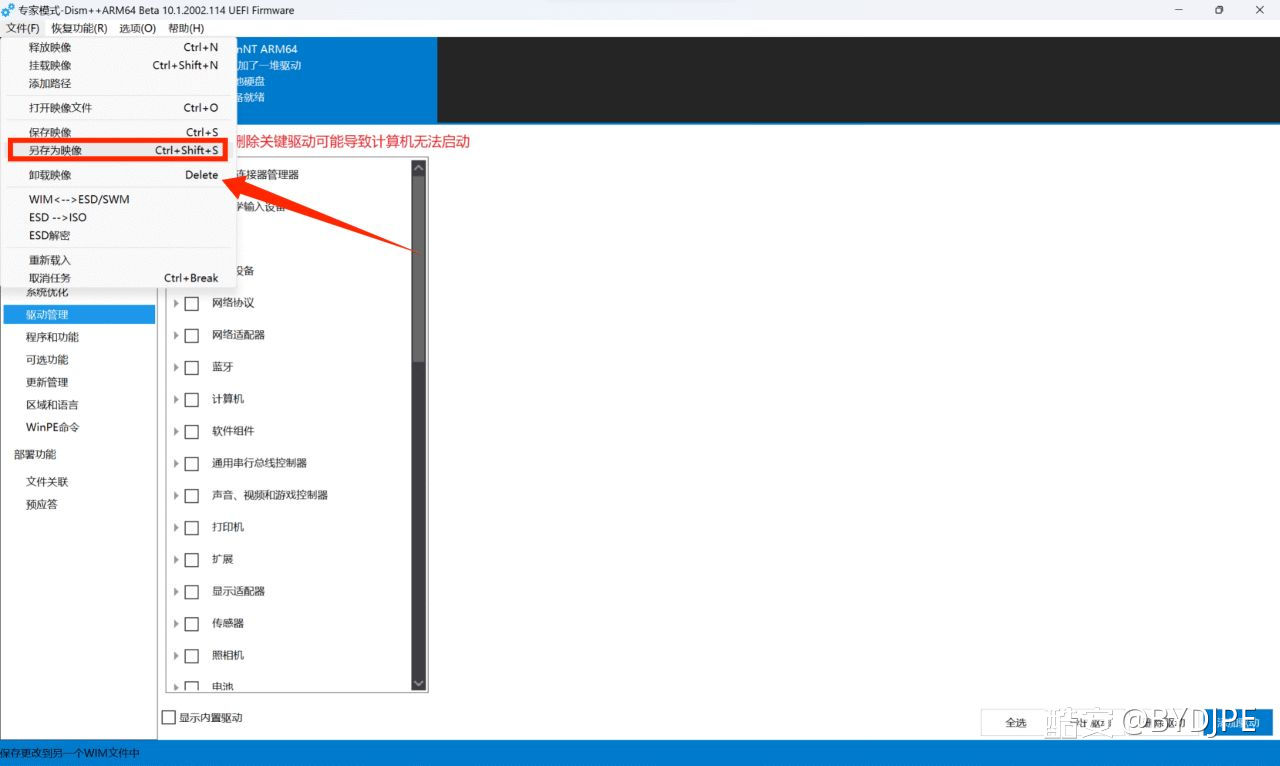
等待驅動匯入完成後,建議將修改後的映象另存到單獨的空資料夾,並保留原始下載檔案作為備份。如果已解壓 ISO,需替換工作目錄中的 boot.wim,請先確認原檔案已備份,再移除工作目錄中的舊 boot.wim 並儲存新映象,避免將映象追加到原檔案或混淆新舊檔案。
最後,選擇儲存位置和檔名(截圖僅供參考),儲存完成後,帶驅動的 PE 映象已製作完成。
如果要啟動添加了驅動 PE 的話,需要用匯出的檔案替換掉 ISO 映象裡的BOOT.WIM