ドライバーガイド

BYDJ PE にドライバーを追加する(他の PE にも応用できます)

元のスクリーンショットは中国語の画面です。以下の説明では同じ手順を日本語で説明します。

作業を始める前に、すべてのウイルス対策ソフトをオフにしてください。

Bluetooth、Wi-Fi、入力方式などの PE 機能を有効にするスクリプトは非常に高い権限で動作するため、ウイルス対策ソフトに高リスクと判定されて削除されやすくなっています。その結果、PE が起動しなかったり、起動してもエラーが多発して機能が欠けたりすることがあります。

必要なツール:Dism++

このガイドはすべての PE に適用できます。

このガイドでは、Arm コンピューター上で Arm 版 Dism++ を使って Arm64 の PE イメージを編集し、対応する Arm64 ドライバーを取り込むことを推奨します。x86 プラットフォームからドライバーを取り込むと、エラーが発生する可能性が非常に高くなります。

BYDJ PE が x86 アプリの変換実行に対応していても、x86 ドライバーを正常にインストールできるわけではありません。

デバイスのドライバーファイルがない場合は、まず Dism++ でエクスポートしてください。エクスポートしたドライバーファイルの代わりに EXE 形式のドライバーインストーラーを使わないでください。

準備:システムドライバーのエクスポート

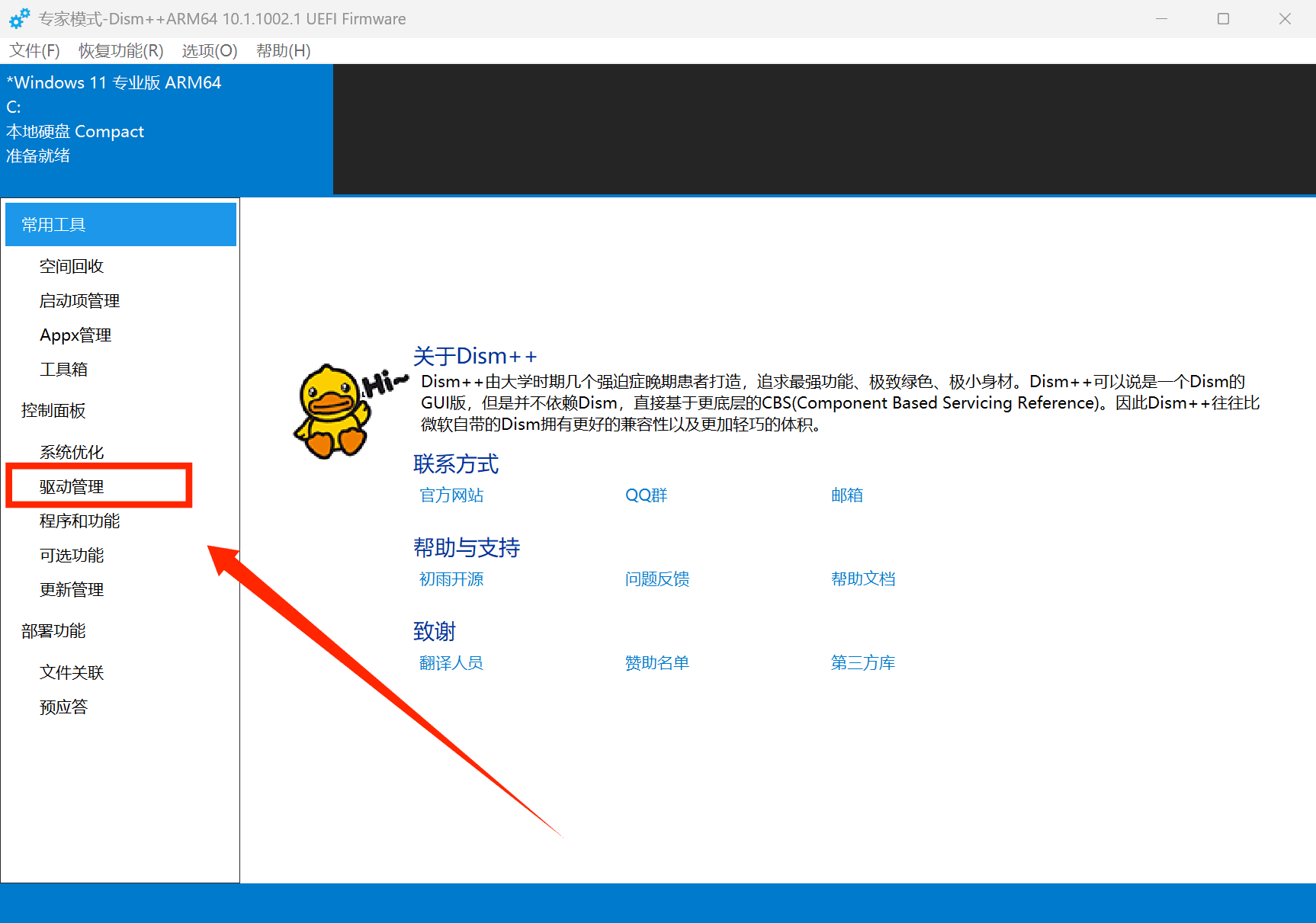
まず Dism++ を開き、「ドライバー管理」をクリックします。

Dism++ のコミュニティ版(DISM-- や DISM# と呼ばれるもの)は Arm に対応していないため、おすすめしません。
システムドライバーのエクスポート 1

次に「すべてのドライバーを選択」をクリックし、続けて「ドライバーをエクスポート」をクリックします。
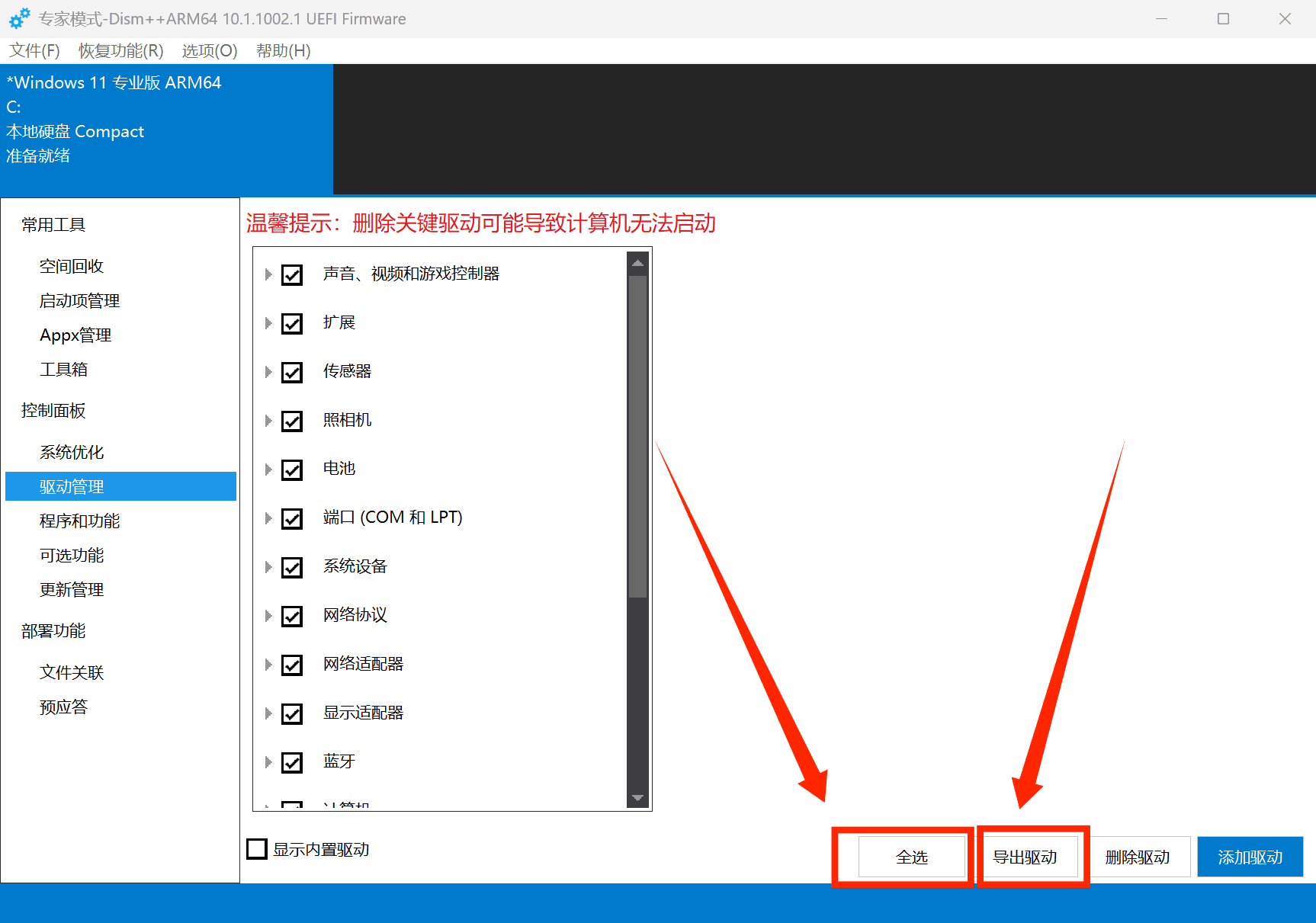
システムドライバーのエクスポート 2

続いて、エクスポート先として適切な場所を選びます。この例では、X:\驱动(X:\ドライバー)の下に「小米 book 12.4 二合一 Windows 驱动」(Xiaomi Book 12.4 2-in-1 Windows ドライバー)という新しいフォルダーを作成しています。スクリーンショットのパスは参考用です。
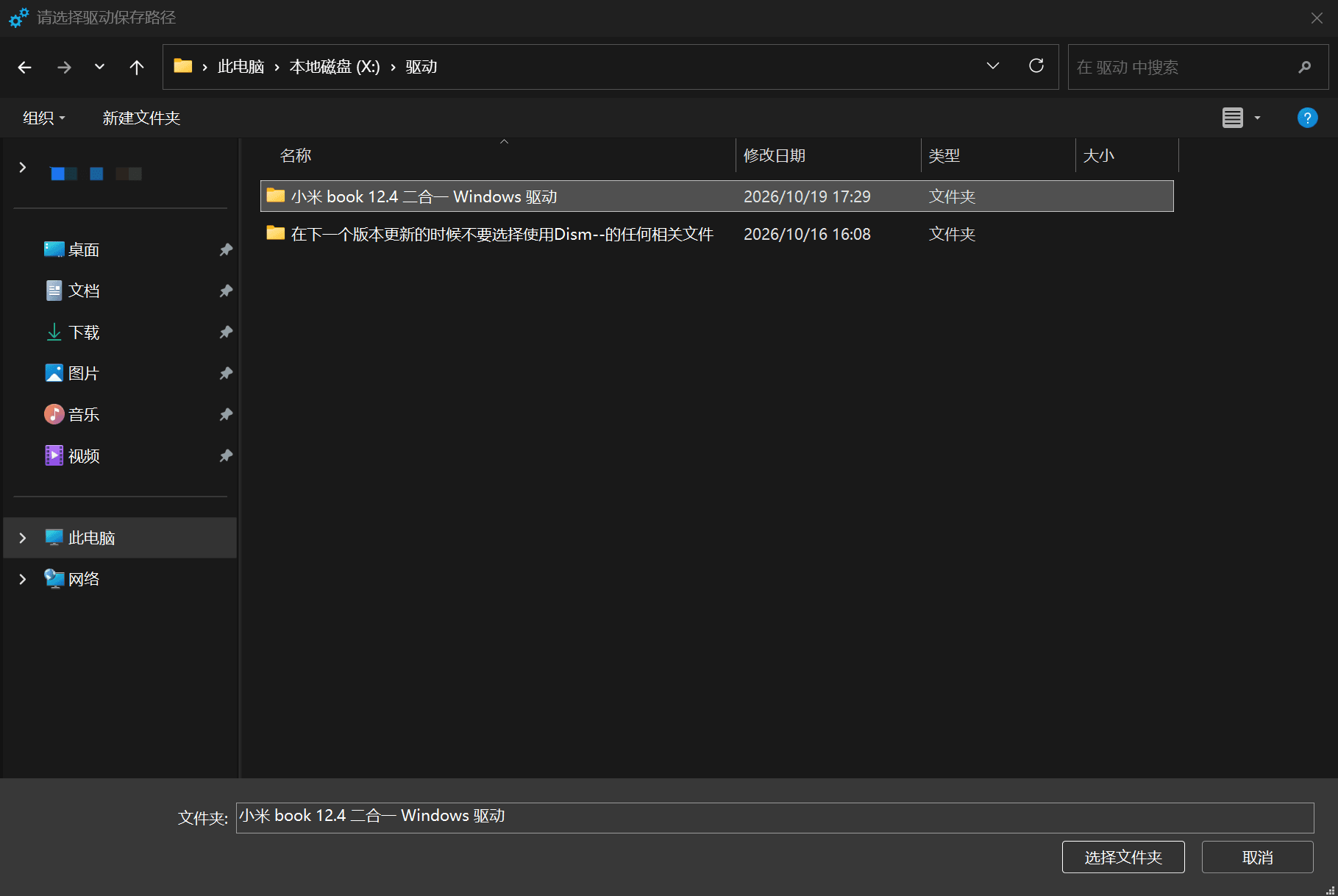
システムドライバーのエクスポート 3

手順 1

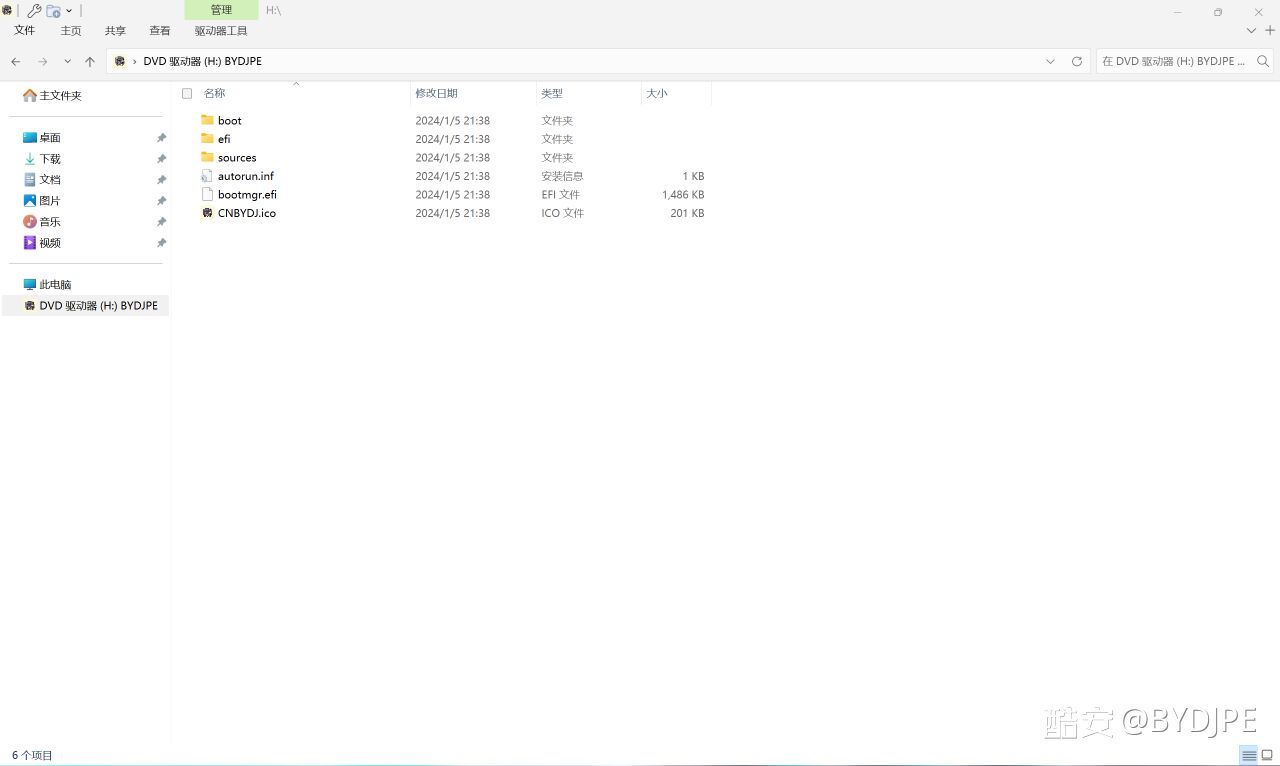
ダウンロードした PE の ISO をダブルクリックして開きます。WIM ファイルをダウンロードした場合は、そのまま手順 2 に進んでください。

手順 1

手順 2

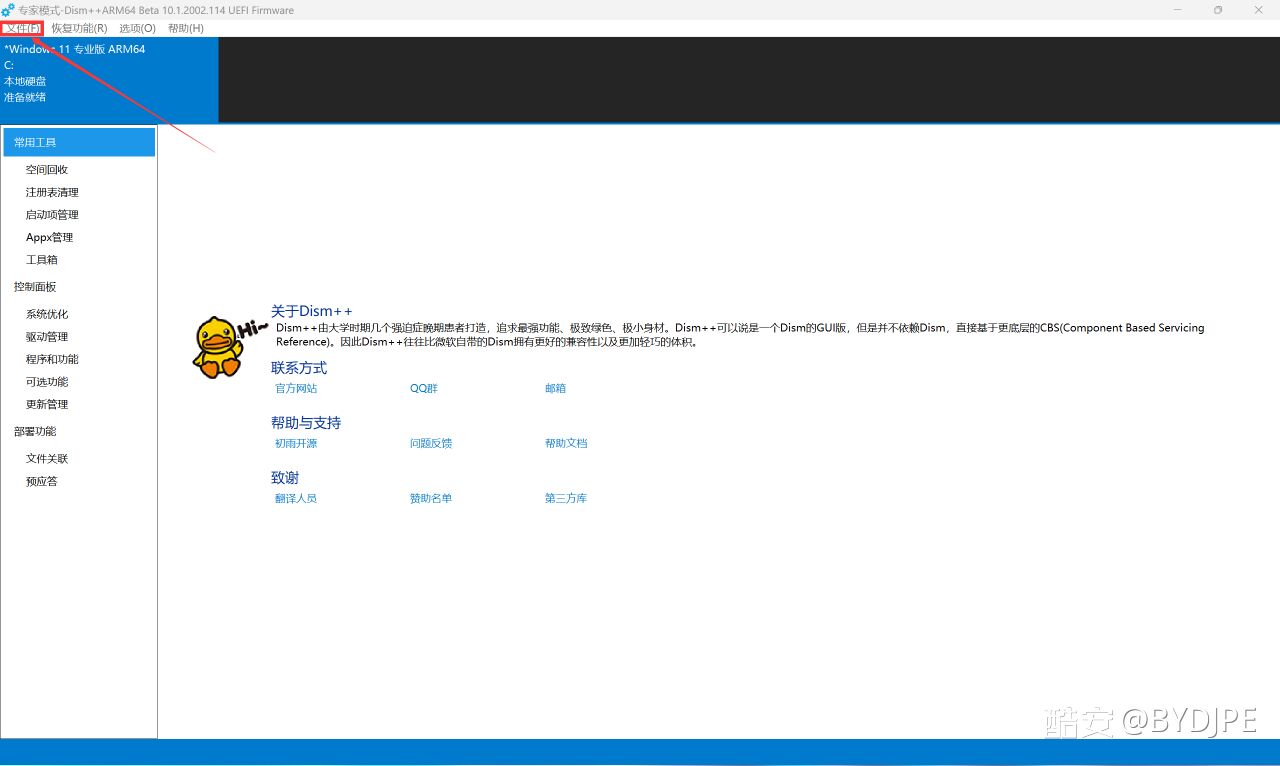
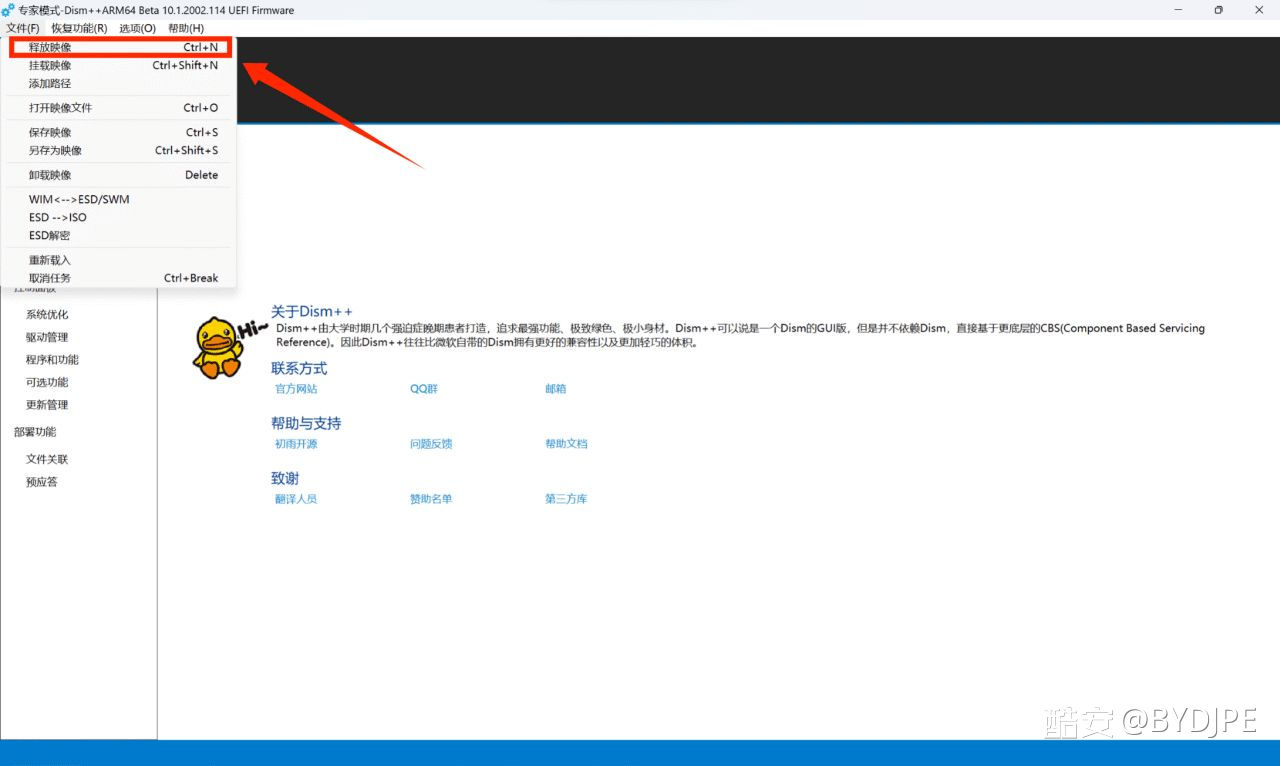
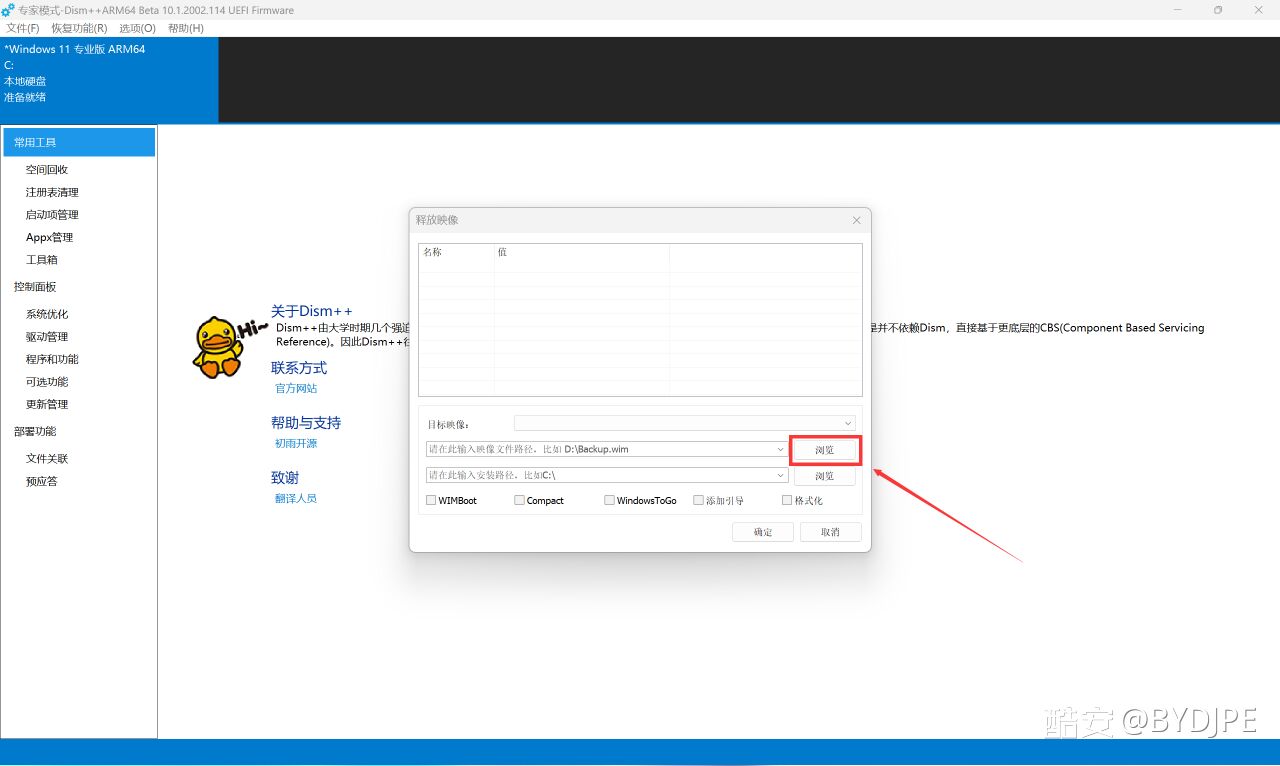
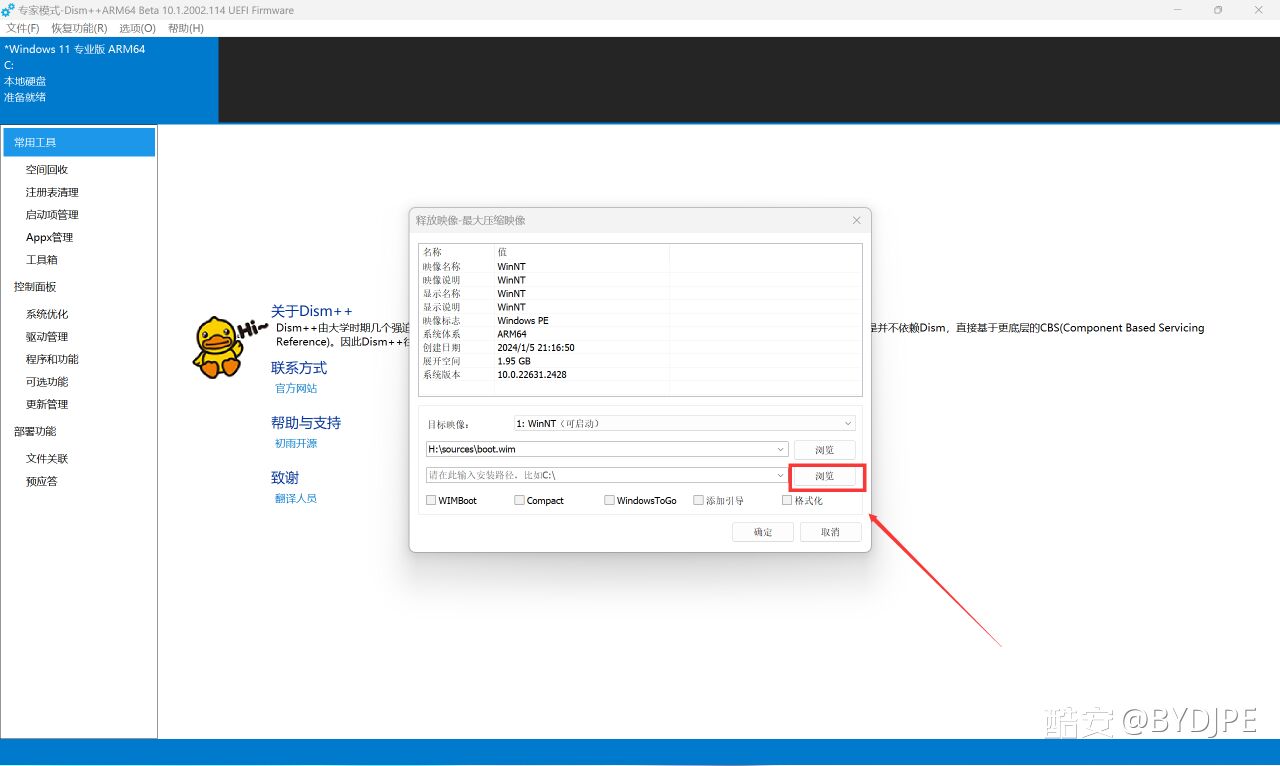
Dism++ で「ファイル」→「イメージの展開」(Ctrl+N)を開き、下図のように参照ボタンで WIM ファイルを選択します。

手順 2
手順 2
手順 2

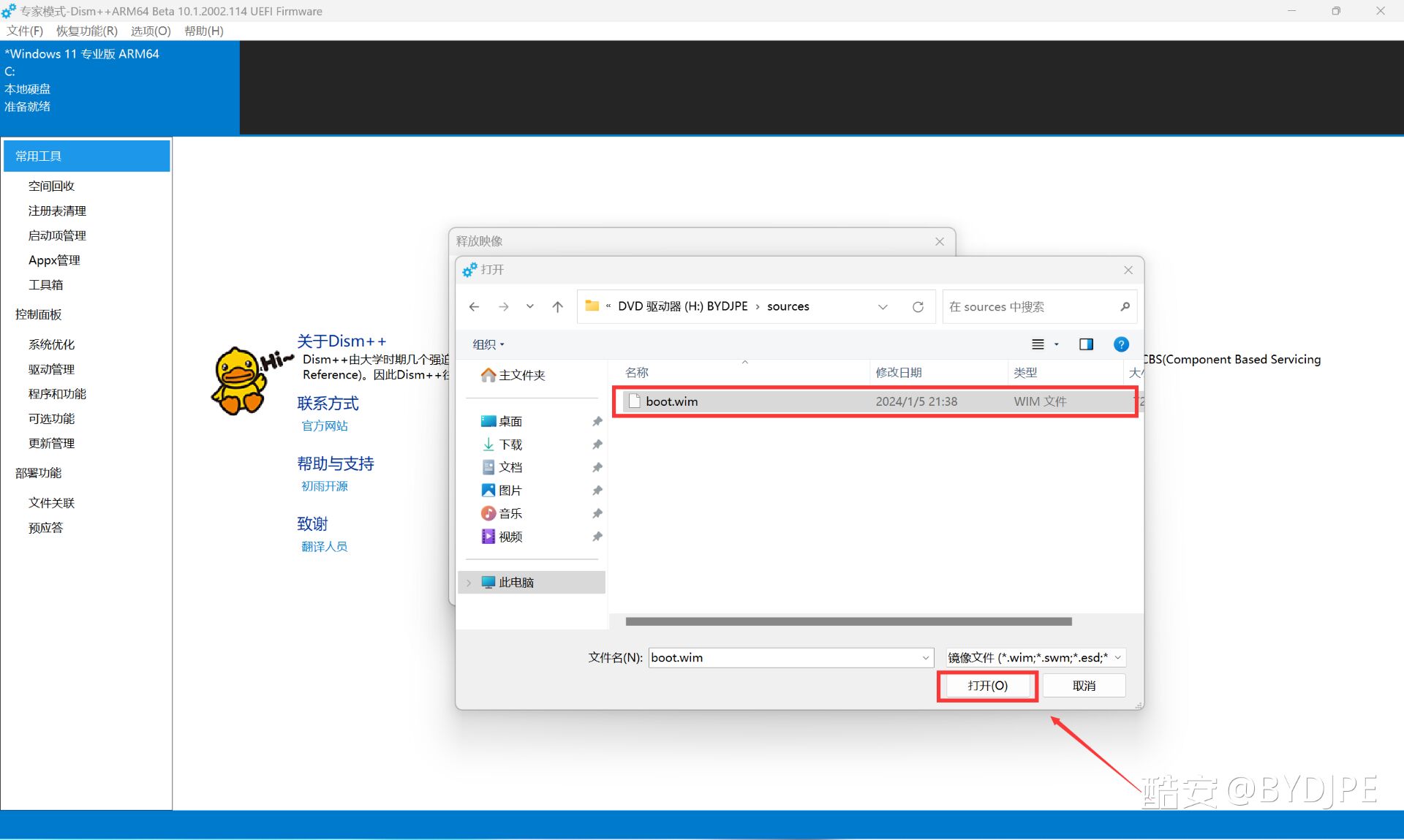
ダウンロードした PE の WIM ファイルを探して選択します。ISO を開いた場合、WIM ファイルは通常 ISO のルートにある sources フォルダー内にあります。

手順 2

手順 3

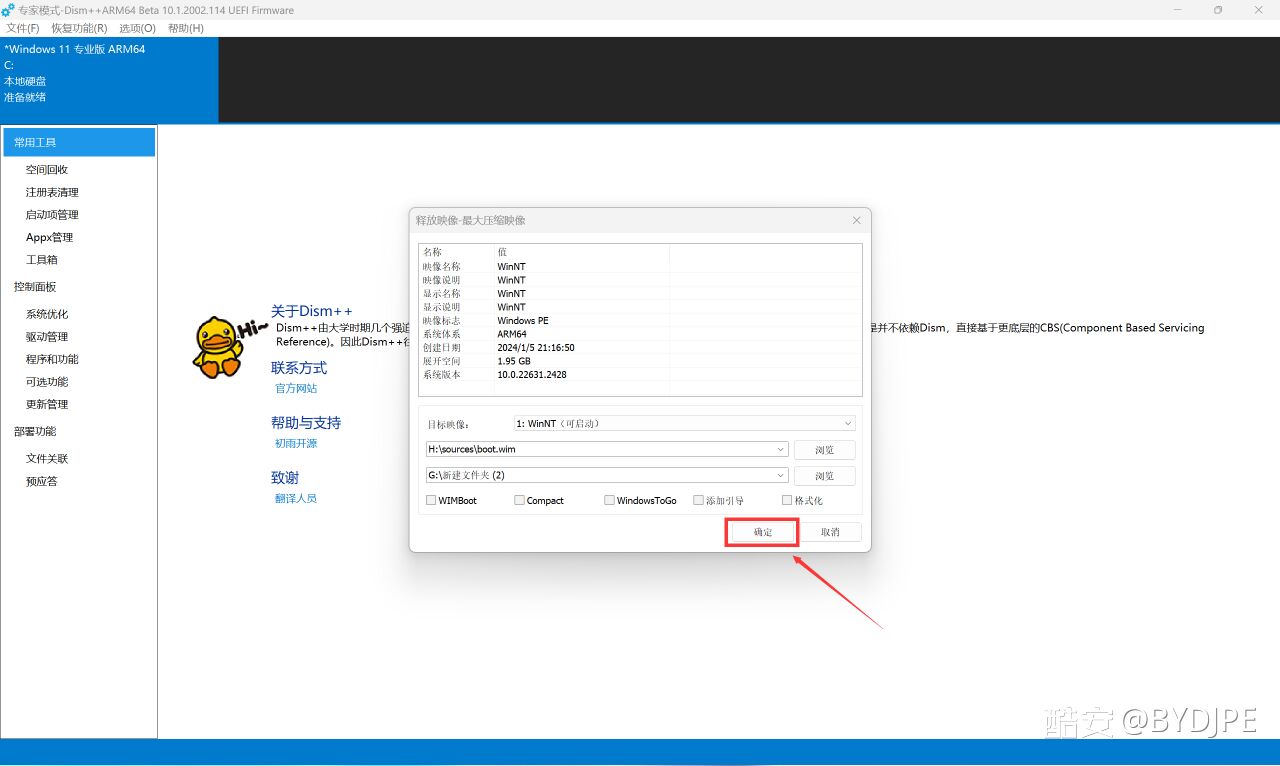
イメージを展開する適切なフォルダーを選びます。作業が終わったら PE で起動し、展開した作業用ファイルを削除できます。表示されているパスは一例です。

手順 3
手順 3

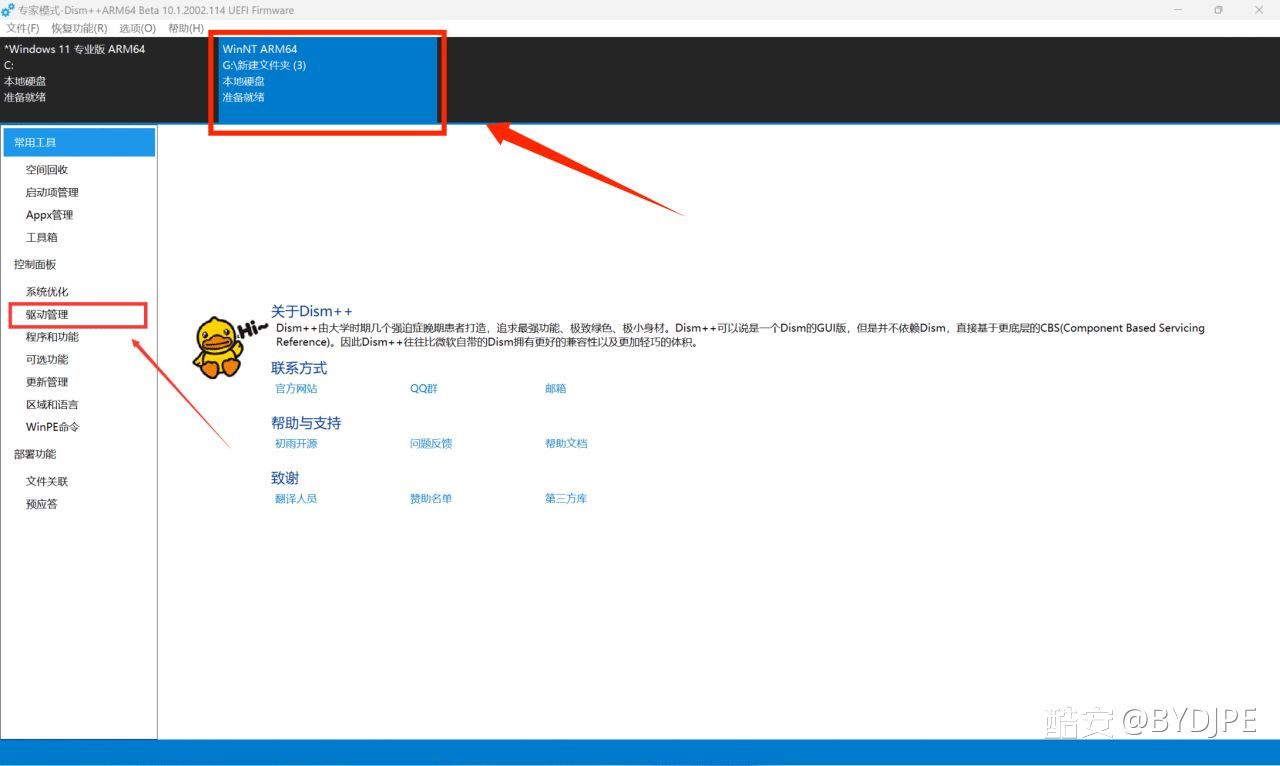
イメージの展開が完了するまで待ちます。

手順 4

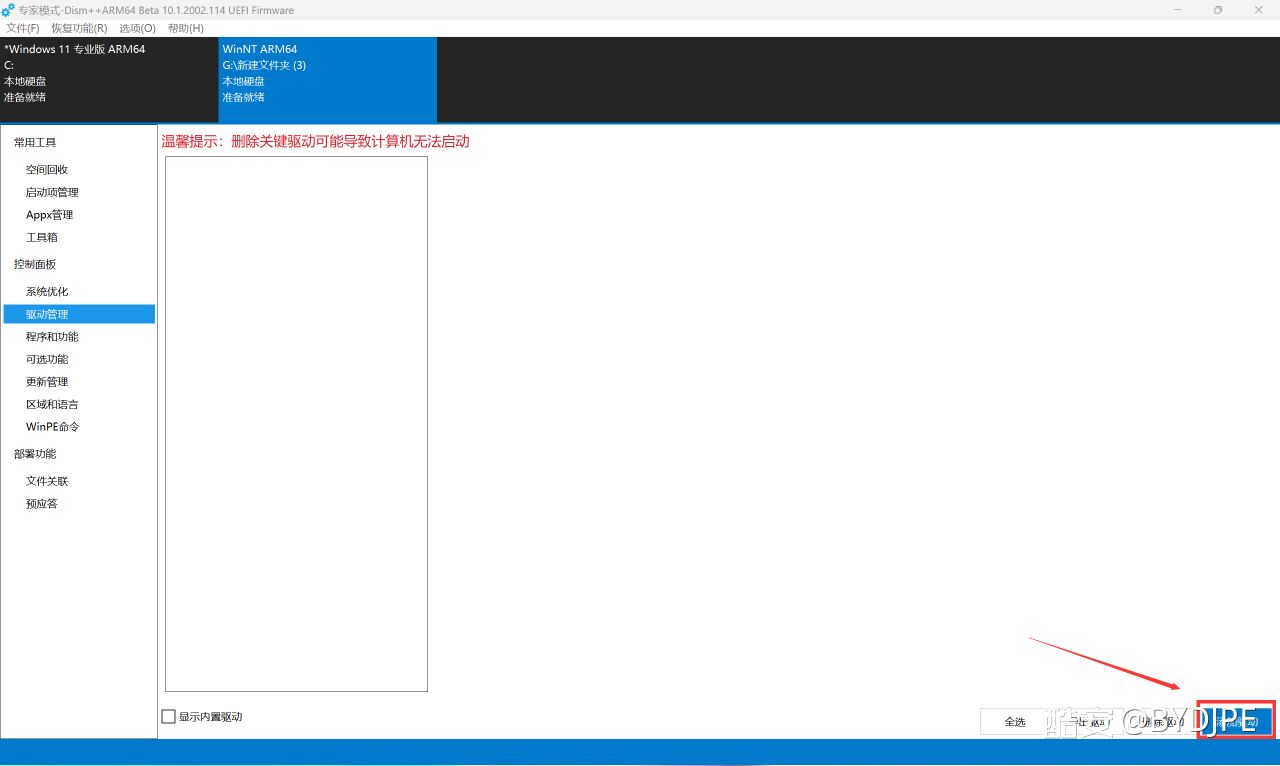
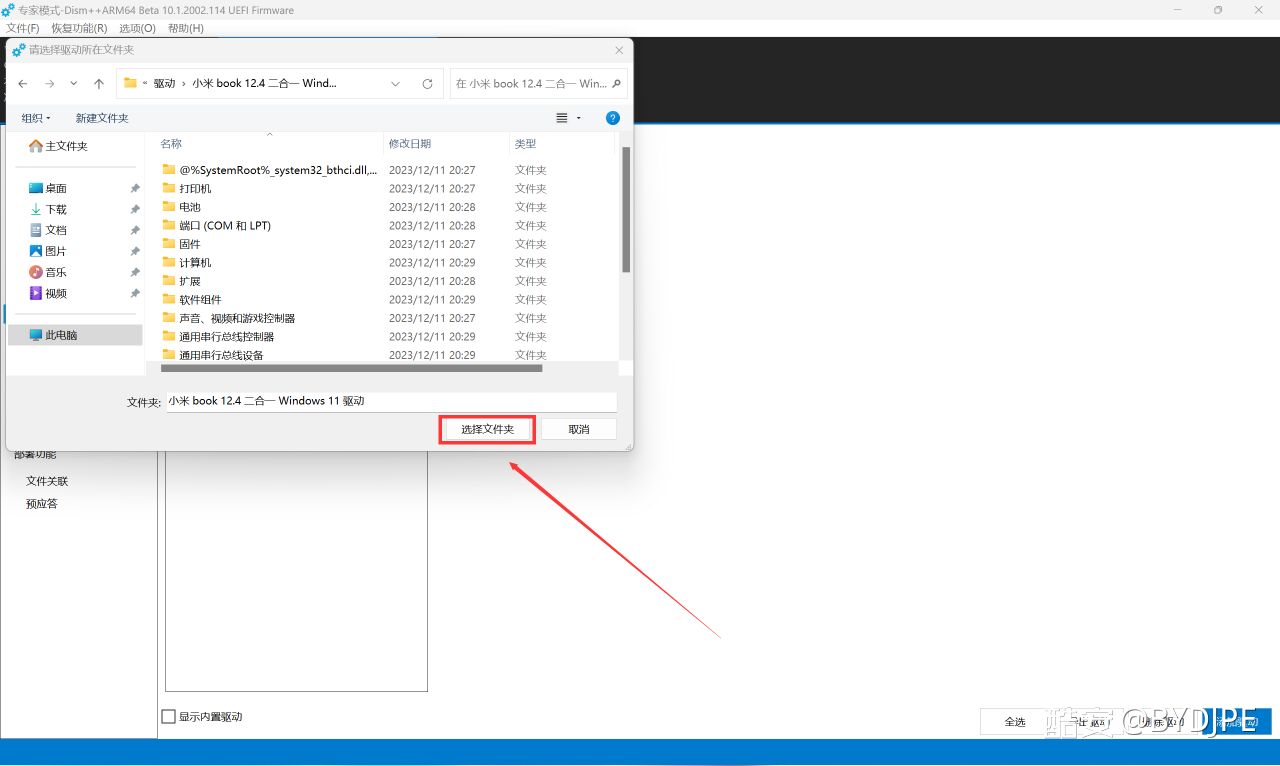
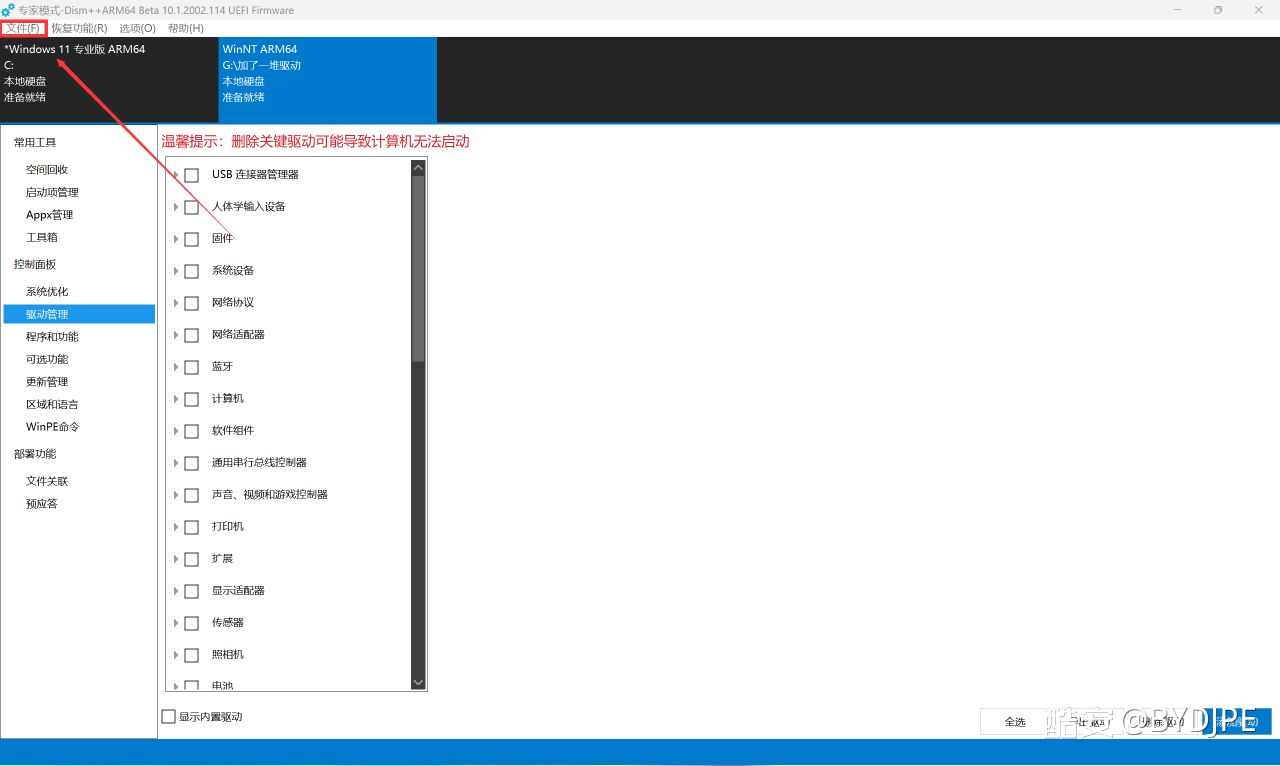
上部で「WinNT ARM64」と表示されたイメージを選択し、ドライバー管理を開いてドライバーの追加を選び、エクスポートしたドライバーファイルのあるフォルダーを指定します。

手順 4
手順 4
手順 4

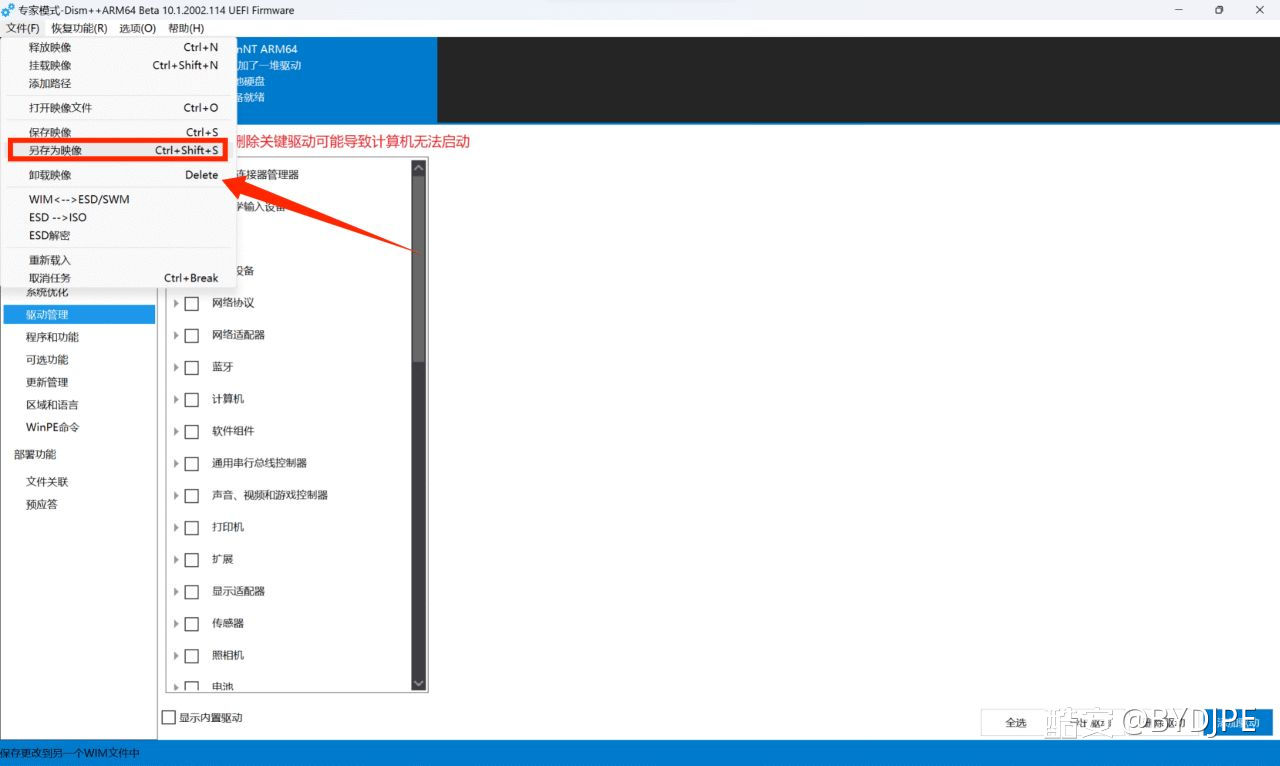
ドライバーの取り込みが完了するまで待ち、変更したイメージは別の空フォルダーに保存して、ダウンロードした元のファイルはバックアップとして残しておくことをおすすめします。ISO を展開して作業フォルダー内の boot.wim を置き換える必要がある場合は、元のファイルがバックアップ済みであることを確認してから古い作業コピーを削除し、新しいイメージを保存してください。こうすることで、元のファイルにイメージが追記されたり、新旧のファイルを取り違えたりするのを防げます。

手順 5

最後に保存先とファイル名を選びます(スクリーンショットは参考用です)。保存が完了すれば、ドライバーを追加した PE イメージの完成です。

ドライバーを追加した PE で起動するには、ISO イメージ内の BOOT.WIM をエクスポートしたファイルで置き換えてください。

手順 5
手順 5
手順 5