Добавление драйверов в BYDJ PE(руководство подходит и для других PE)
07
На исходных снимках экрана интерфейс на китайском языке. Ниже те же шаги описаны на русском.
Перед началом отключите все антивирусные программы.
Скрипты, включающие функции PE — Bluetooth, Wi-Fi и методы ввода, — работают с очень высокими привилегиями, поэтому антивирусы легко помечают их как опасные и удаляют. В результате PE может не загрузиться или загрузиться с многочисленными ошибками и без части функций.
Необходимый инструмент: Dism++
Руководство подходит для любых PE.
Рекомендуем использовать Arm-версию Dism++ на компьютере с Arm, чтобы редактировать образ PE Arm64 и импортировать соответствующие драйверы Arm64. Импорт драйверов с платформы x86 с большой вероятностью приведёт к ошибкам.
Поддержка трансляции x86-приложений в BYDJ PE не означает, что драйверы x86 можно нормально установить.
Если файлов драйверов устройства у вас нет, сначала экспортируйте их с помощью Dism++. Не заменяйте экспортированные файлы драйверов установщиком драйверов в формате EXE.
00
Подготовка: экспорт системных драйверов
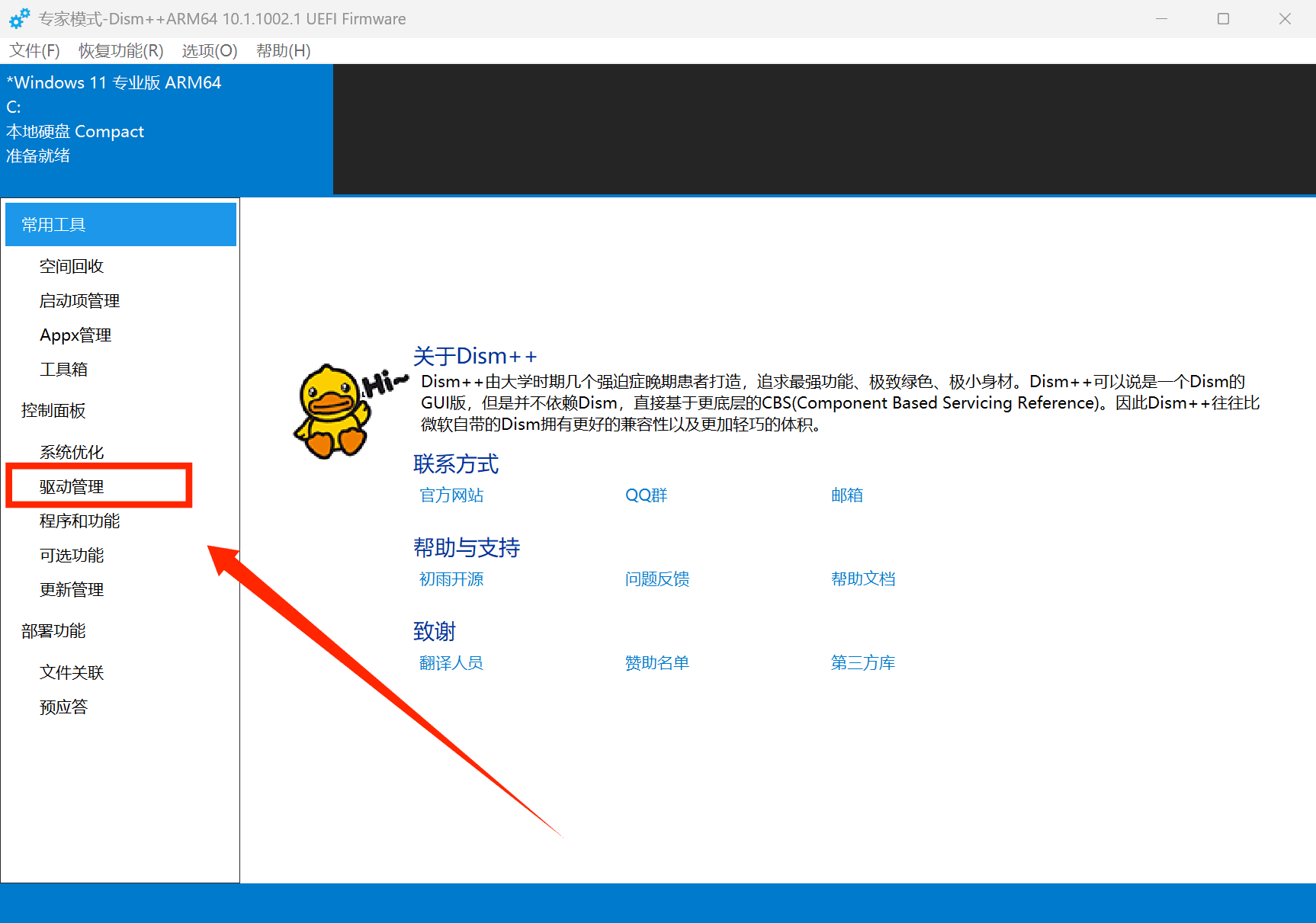
Сначала откройте Dism++ и нажмите «Управление драйверами».
Не рекомендуем общественную редакцию Dism++ (известную как DISM-- или DISM#): она не поддерживает Arm.
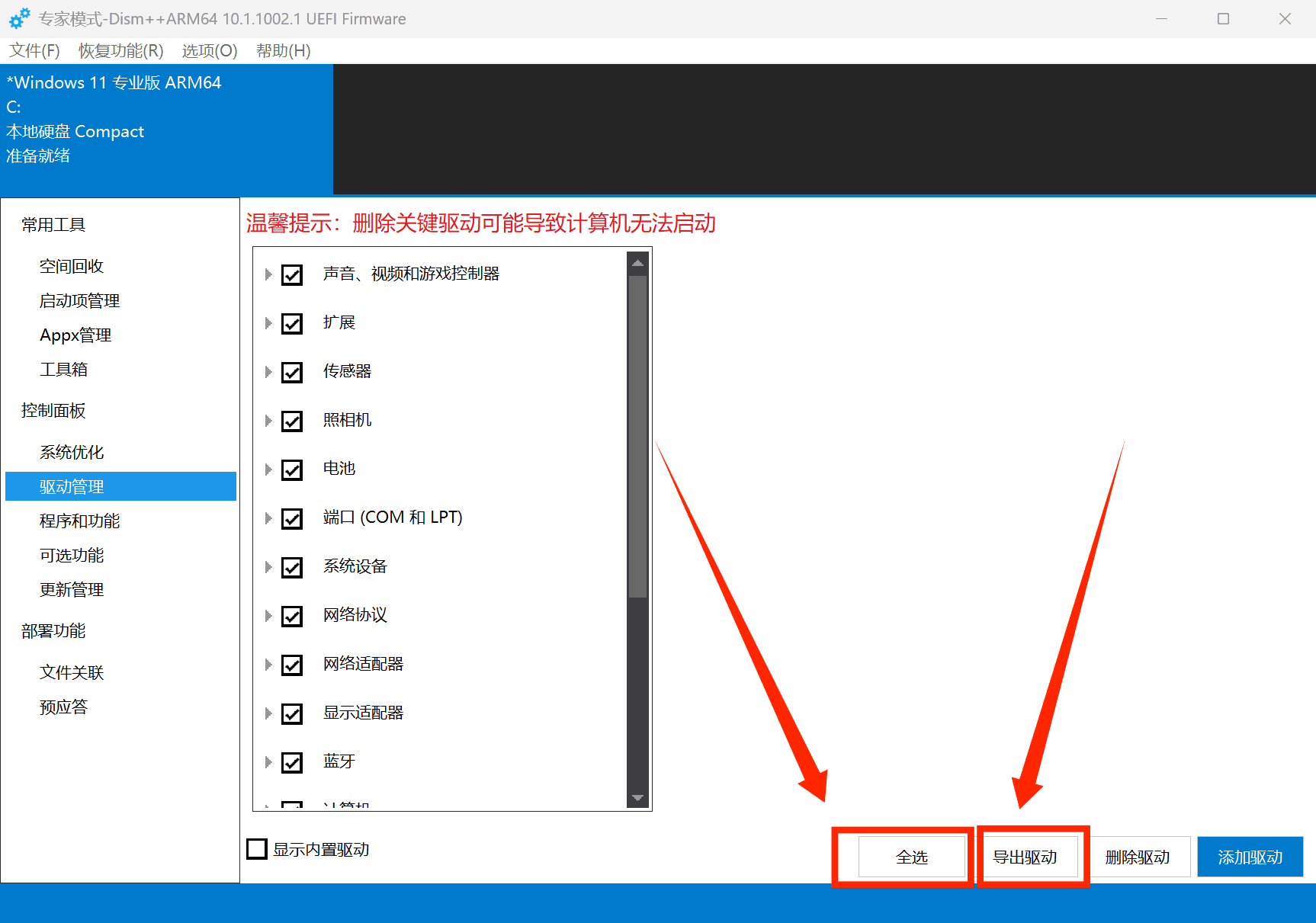
Затем нажмите «Выбрать все драйверы», а потом «Экспорт драйверов».
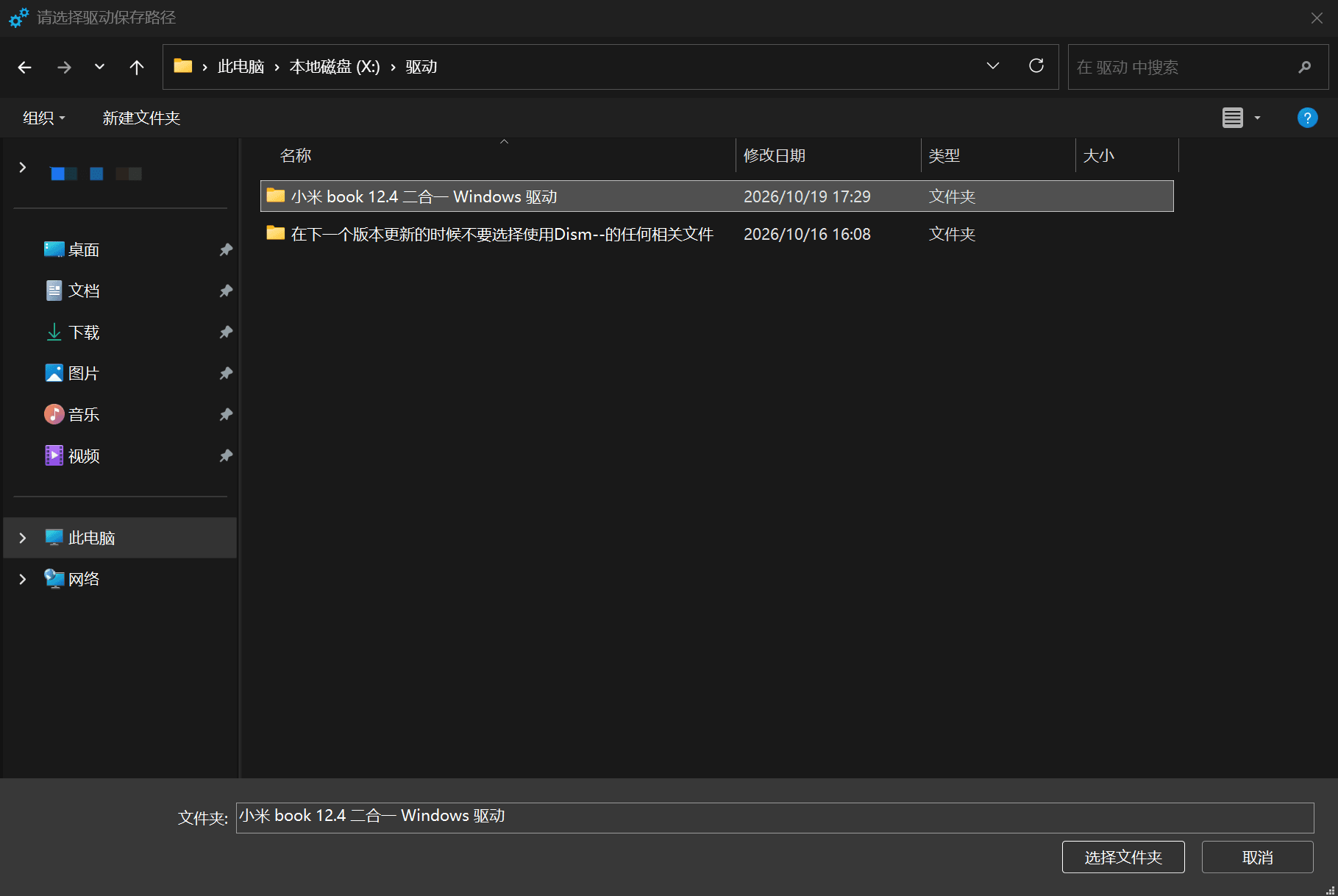
После этого выберите подходящее место для экспорта. В примере в каталоге X:\驱动 (X:\Драйверы) создана новая папка «小米 book 12.4 二合一 Windows 驱动» (драйверы Windows для Xiaomi Book 12.4 2-в-1). Путь на снимке приведён только для примера.
01
Шаг 1
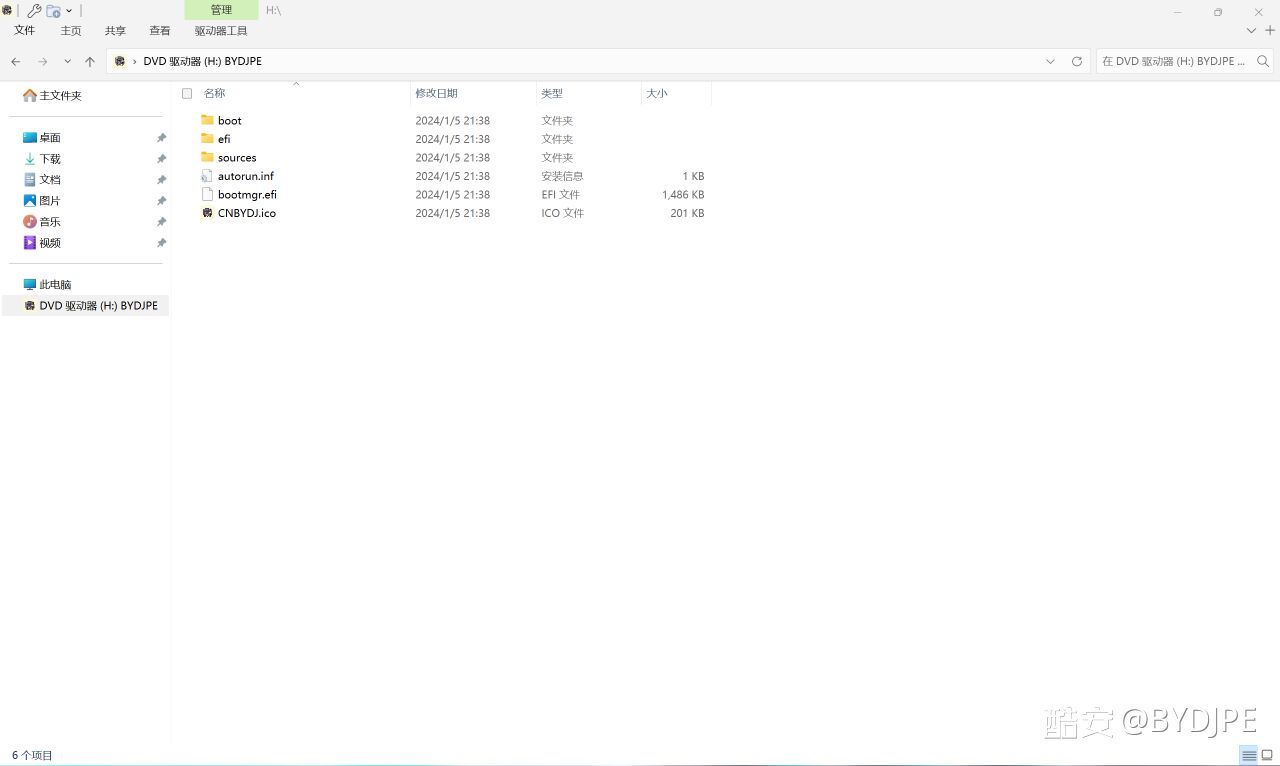
Дважды щёлкните скачанный ISO-образ PE, чтобы открыть его. Если вы скачали файл WIM, сразу переходите к шагу 2.
02
Шаг 2
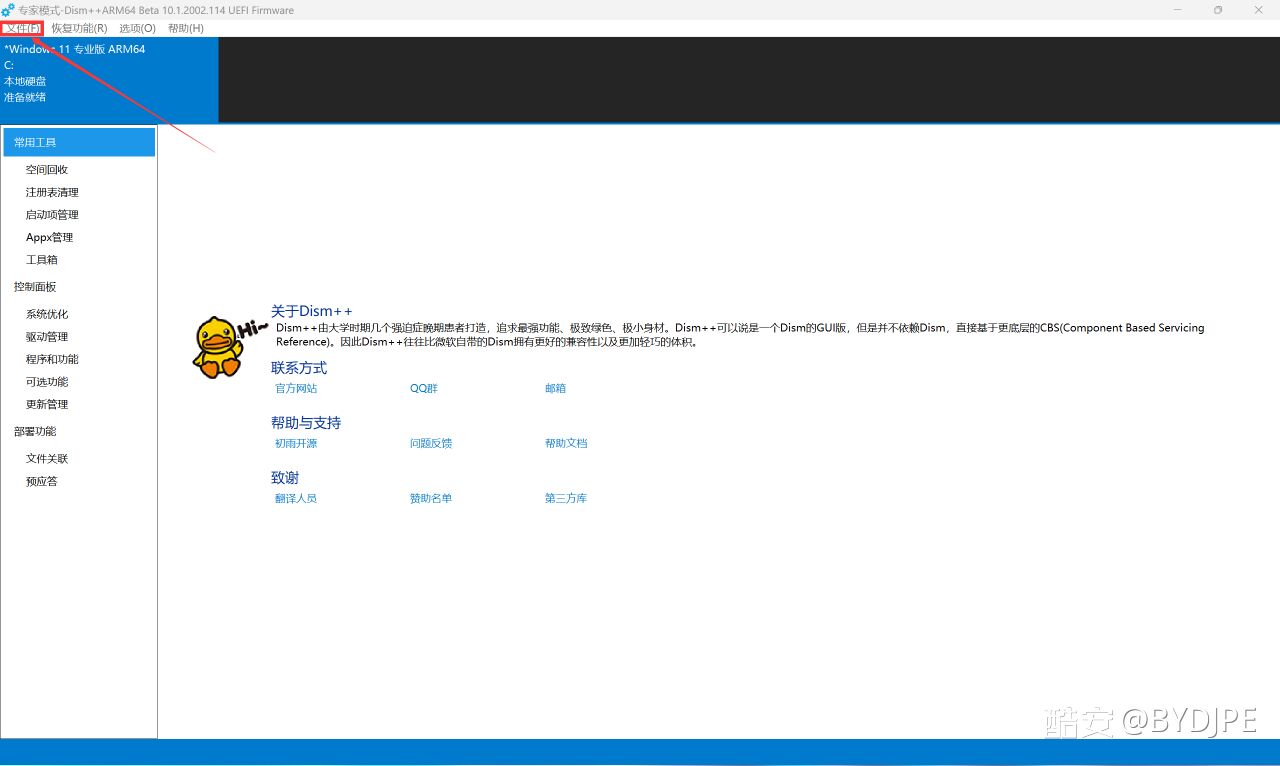
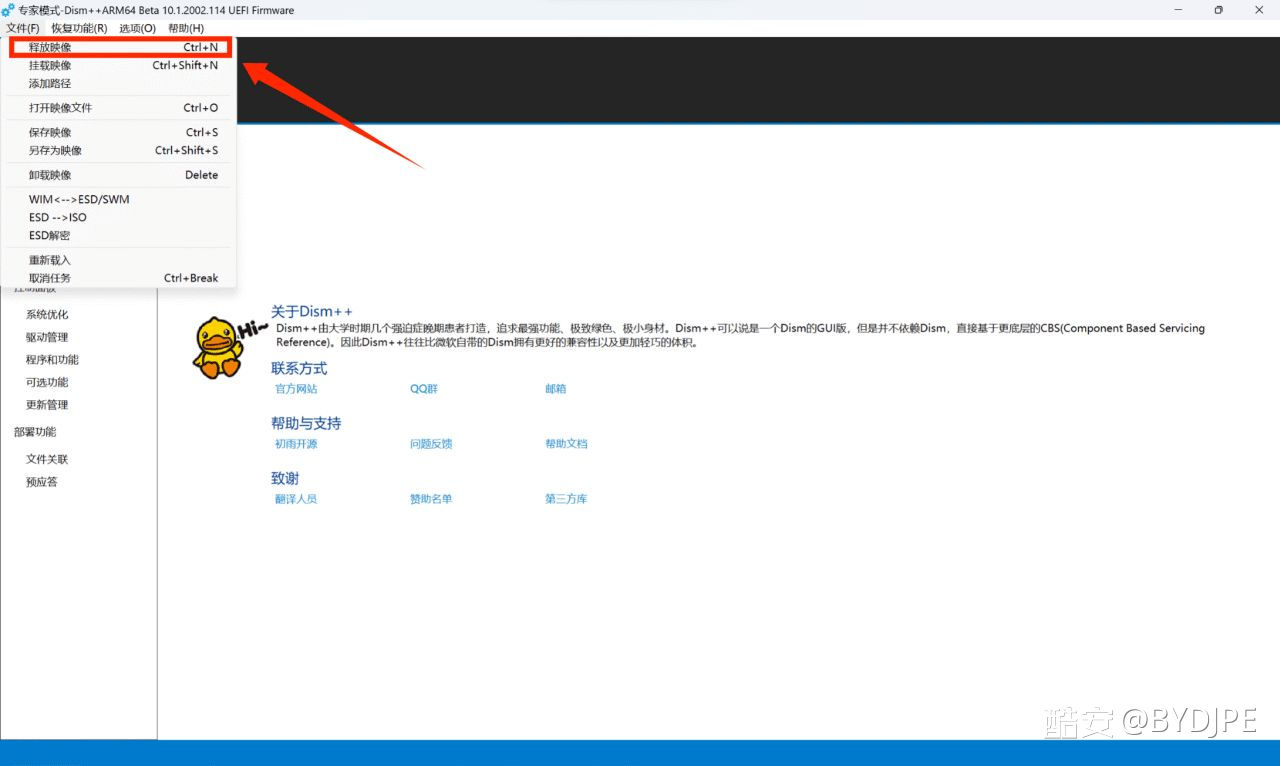
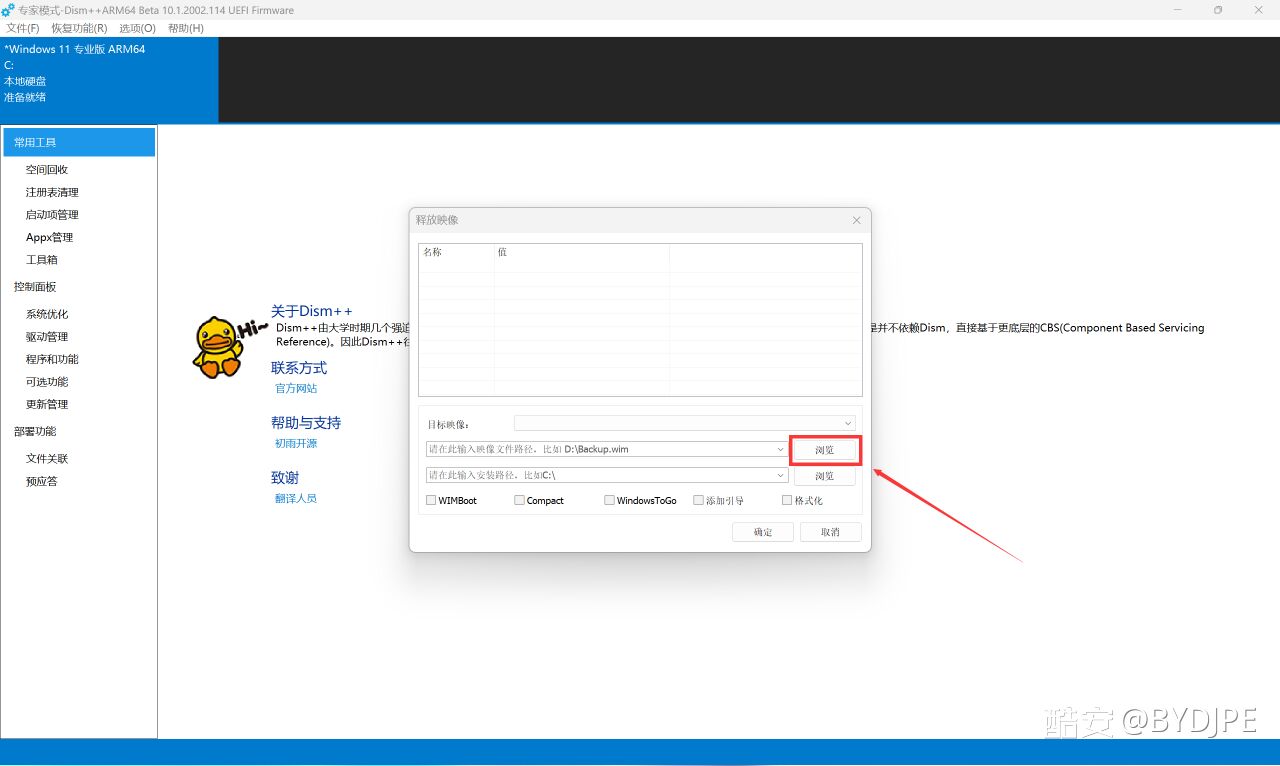
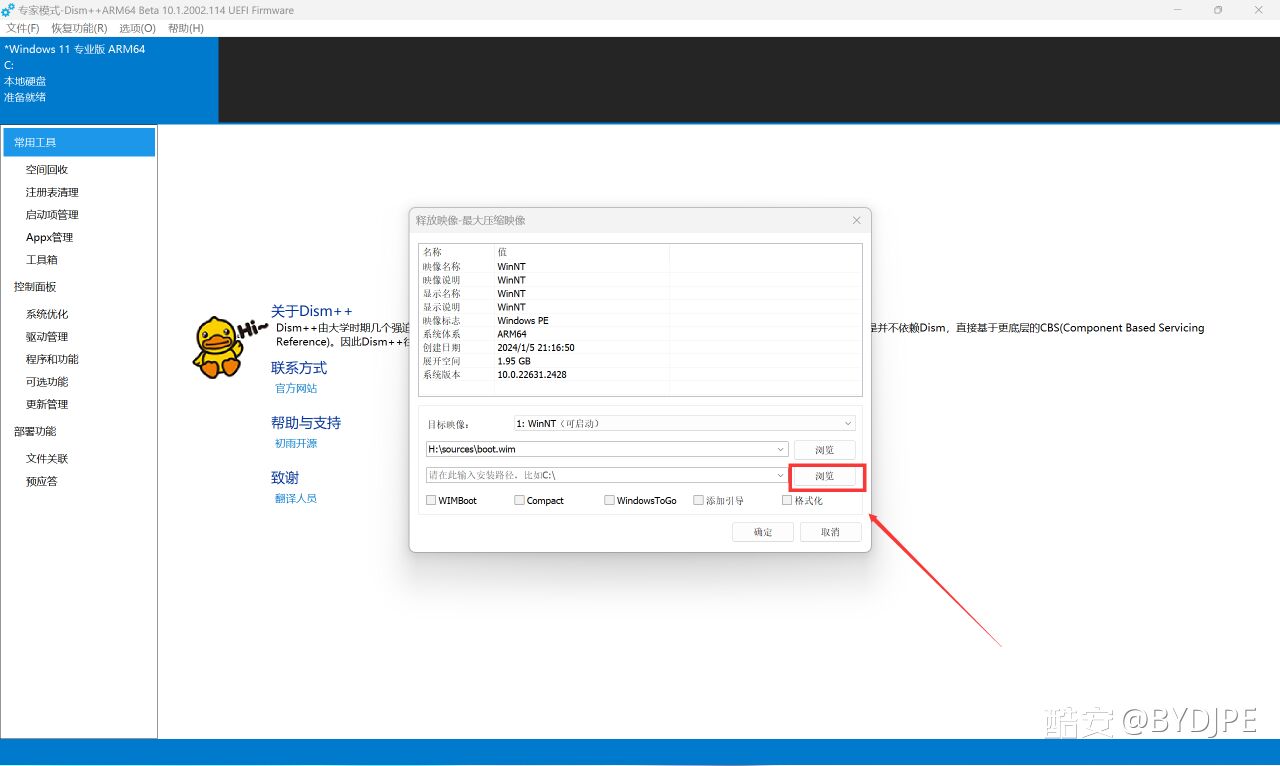
В Dism++ откройте «Файл» → «Применить образ» (Ctrl+N) и кнопкой обзора выберите файл WIM, как показано ниже.
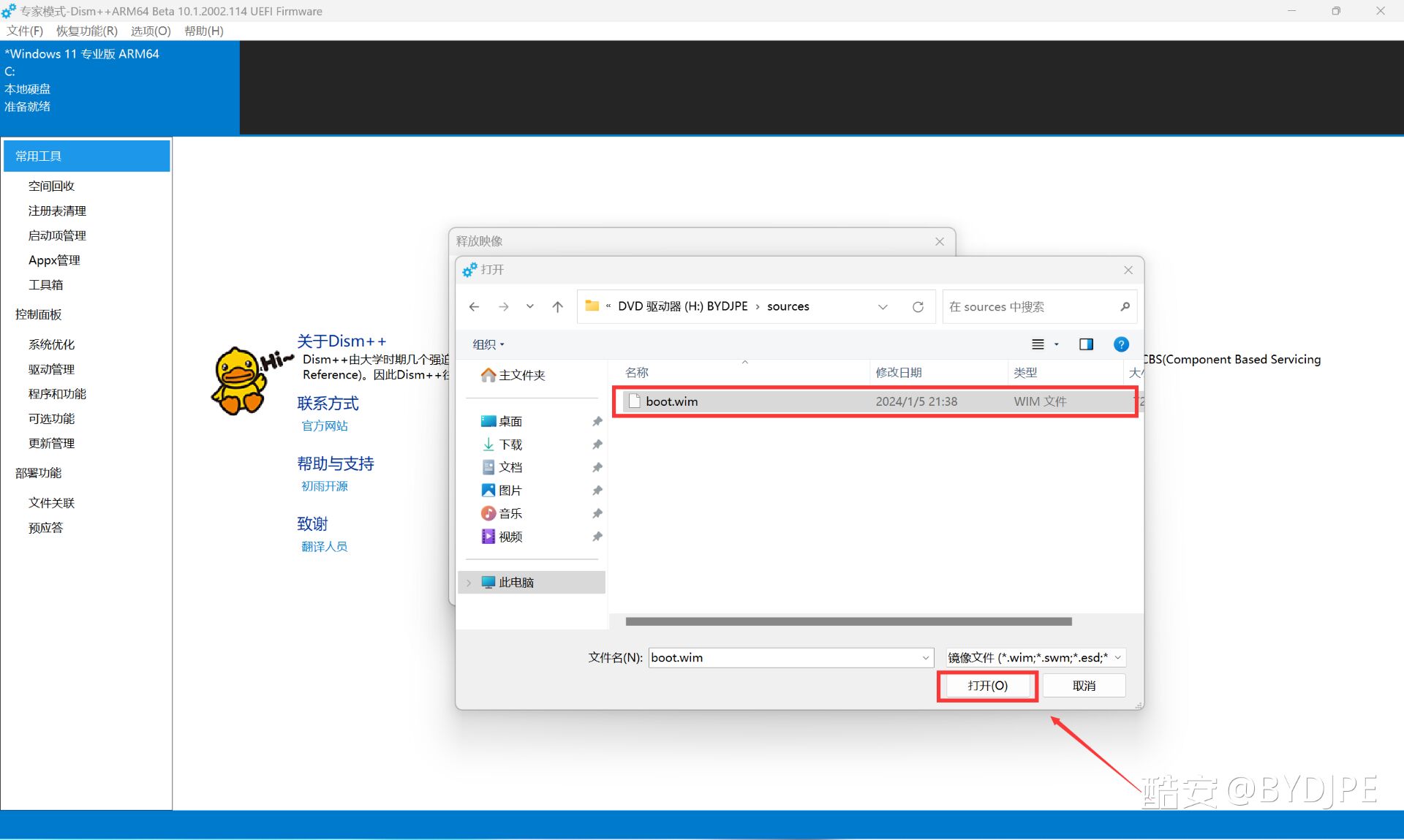
Найдите и выберите файл WIM скачанного PE. Если вы открыли ISO, файл WIM обычно находится в папке sources в корне образа.
03
Шаг 3
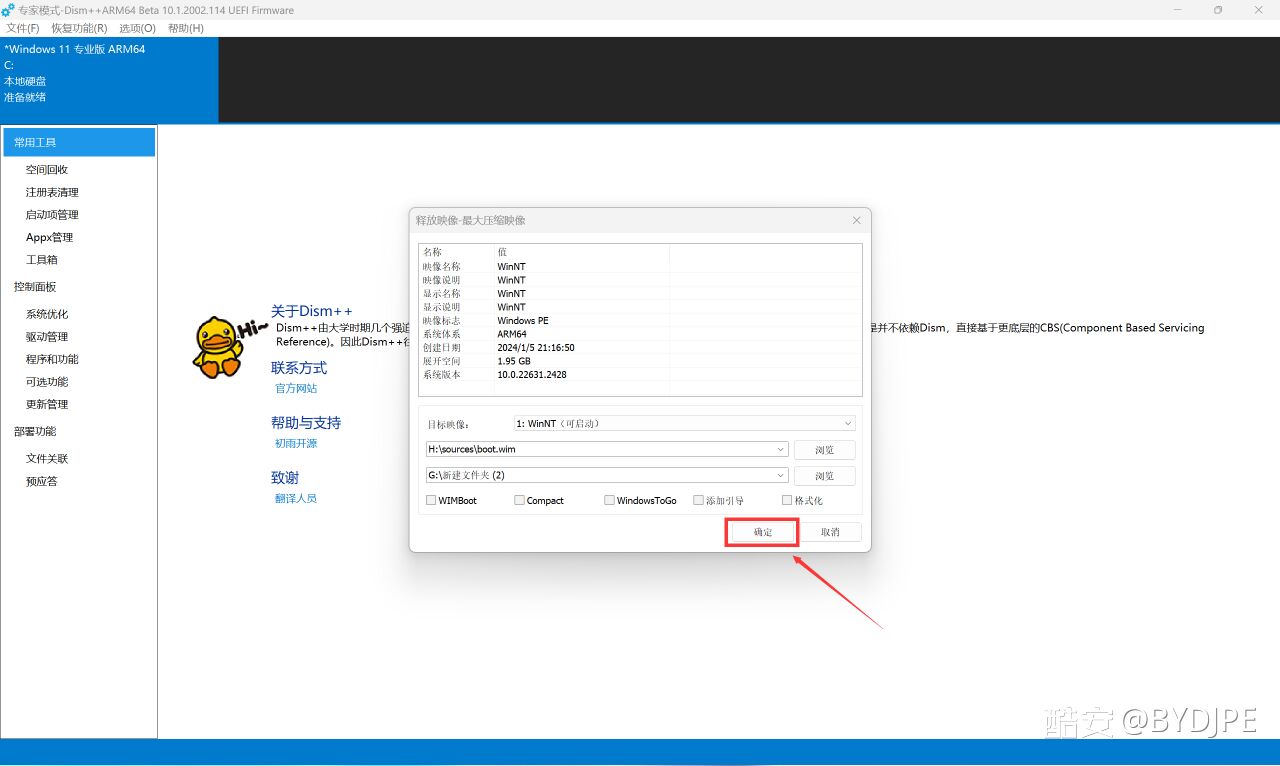
Выберите подходящую папку для применения образа. После завершения работы можно загрузиться в PE и удалить извлечённые рабочие файлы. Показанный путь — лишь пример.
Дождитесь завершения применения образа.
04
Шаг 4
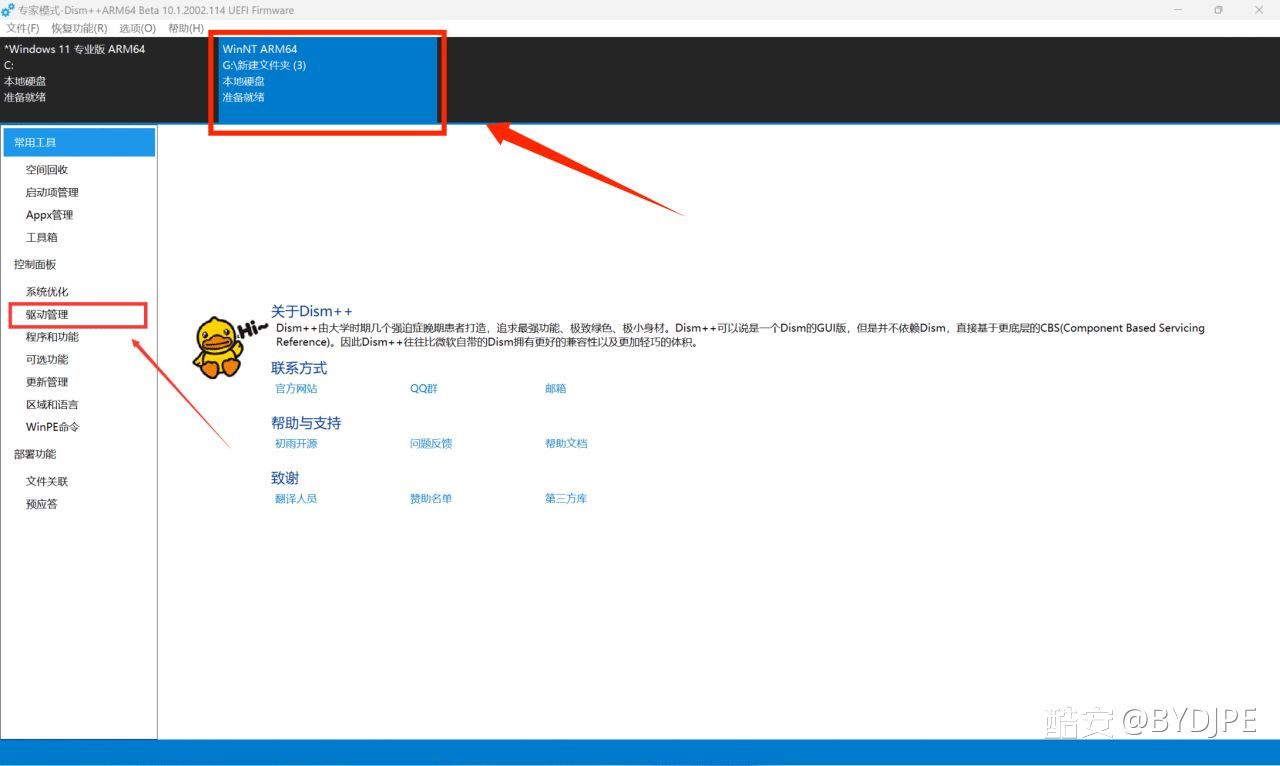
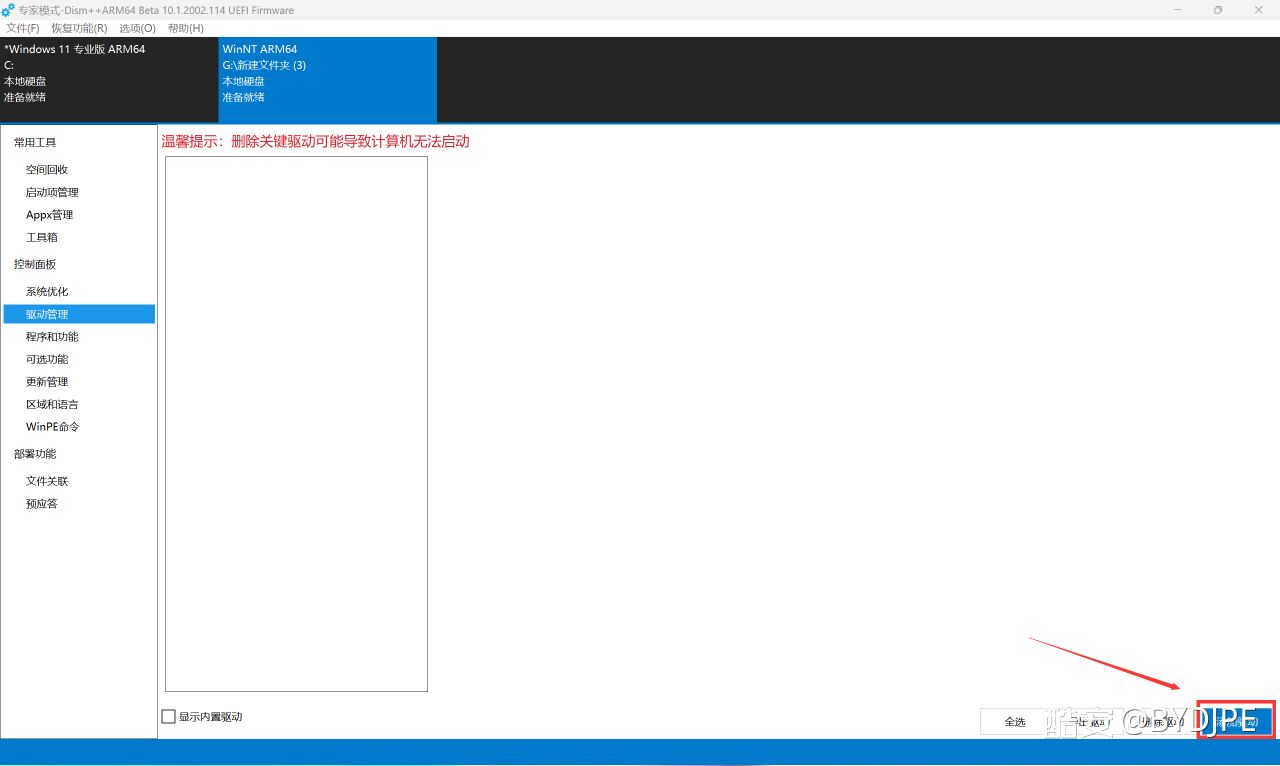
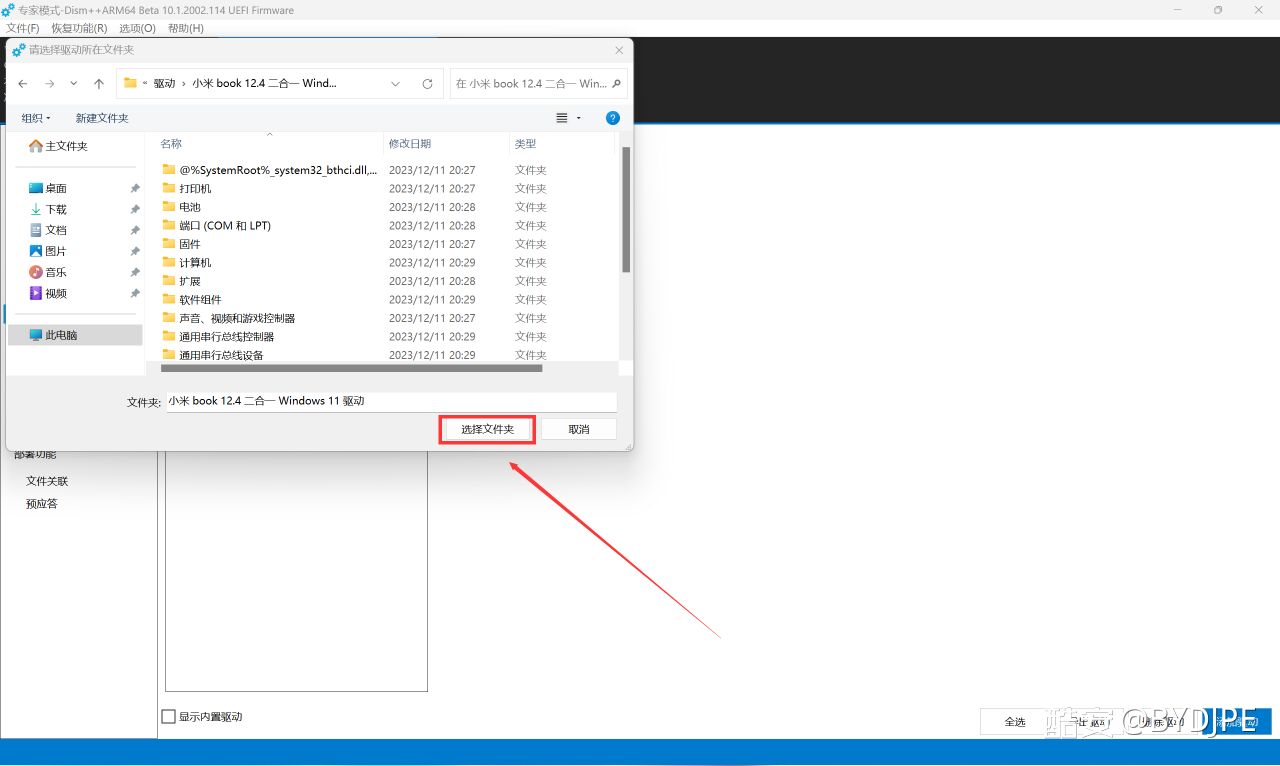
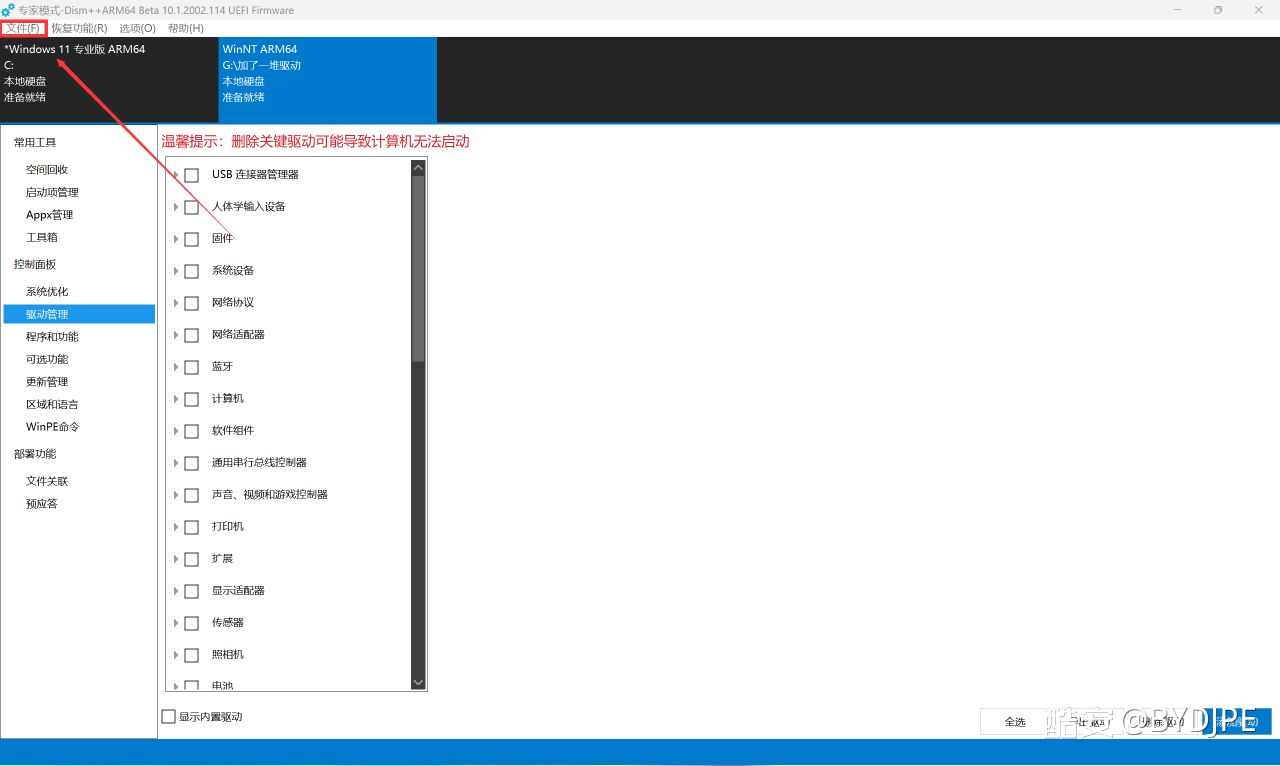
Вверху выберите образ с меткой «WinNT ARM64», откройте раздел управления драйверами, выберите добавление драйверов и укажите папку с экспортированными файлами драйверов.
Дождитесь окончания импорта драйверов, затем желательно сохраните изменённый образ в отдельную пустую папку, а исходный скачанный файл оставьте как резервную копию. Если вы распаковали ISO и нужно заменить boot.wim в рабочей папке, убедитесь, что оригинал сохранён, прежде чем удалять старую рабочую копию и сохранять новый образ. Так вы не допишете образ в исходный файл и не перепутаете старые и новые файлы.
05
Шаг 5
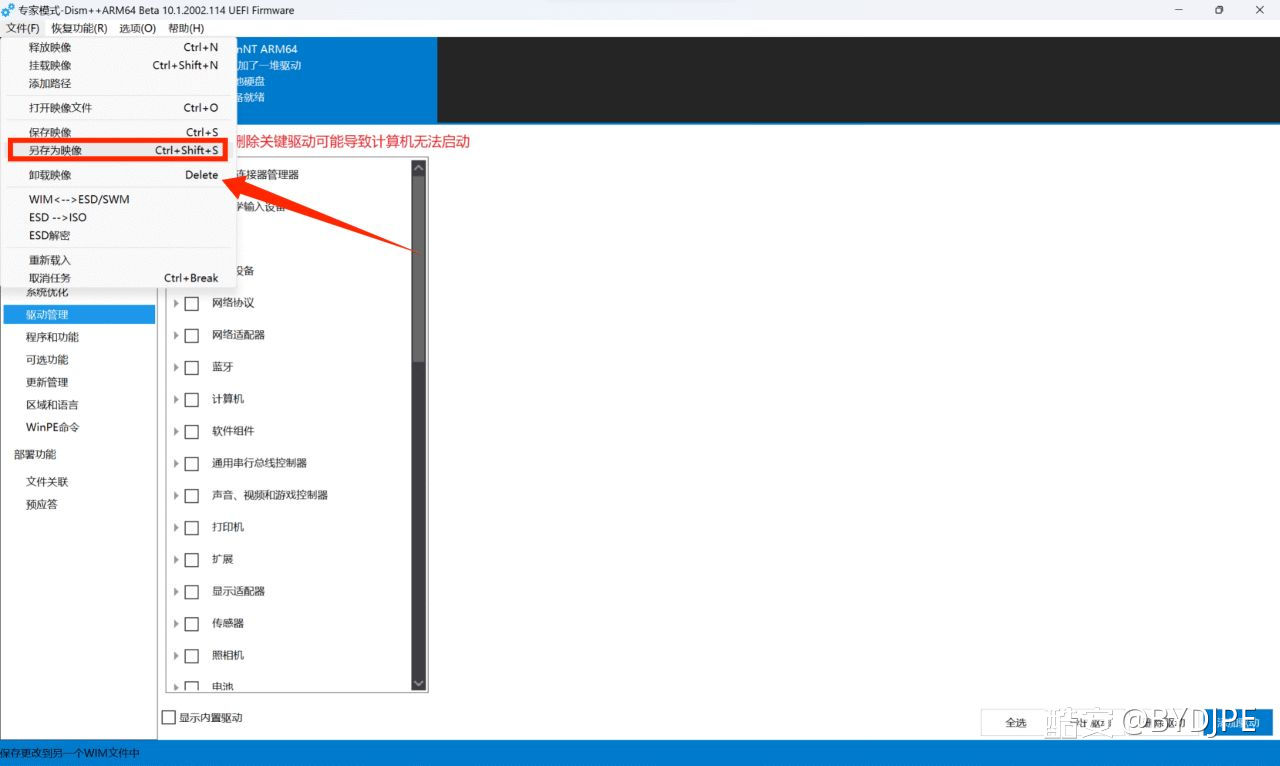
В завершение выберите место сохранения и имя файла (снимок экрана — только для примера). Когда сохранение закончится, образ PE с добавленными драйверами готов.
Чтобы загрузить PE с добавленными драйверами, замените BOOT.WIM в ISO-образе экспортированным файлом.