드라이버 가이드

BYDJ PE에 드라이버 추가하기(다른 PE에도 적용 가능)

원본 스크린샷은 중국어 화면입니다. 아래 설명은 같은 단계를 한국어로 안내합니다.

시작하기 전에 모든 백신 프로그램을 끄세요.

Bluetooth, Wi-Fi, 입력기 등 PE 기능을 활성화하는 스크립트는 매우 높은 권한으로 실행되기 때문에 백신 프로그램이 고위험으로 판단해 삭제하기 쉽습니다. 그 결과 PE가 부팅되지 않거나, 부팅되더라도 곳곳에서 오류가 나고 기능이 빠질 수 있습니다.

필요한 도구: Dism++

이 가이드는 모든 PE에 적용됩니다.

이 가이드는 Arm 컴퓨터에서 Arm용 Dism++로 Arm64 PE 이미지를 편집하고, 그에 맞는 Arm64 드라이버를 가져오는 방법을 권장합니다. x86 플랫폼에서 드라이버를 가져오면 오류가 발생할 가능성이 매우 높습니다.

BYDJ PE가 x86 앱 변환 실행을 지원한다고 해서 x86 드라이버를 정상적으로 설치할 수 있는 것은 아닙니다.

기기의 드라이버 파일이 없다면 먼저 Dism++로 내보내세요. 내보낸 드라이버 파일 대신 EXE 형식의 드라이버 설치 프로그램을 사용하지 마세요.

준비: 시스템 드라이버 내보내기

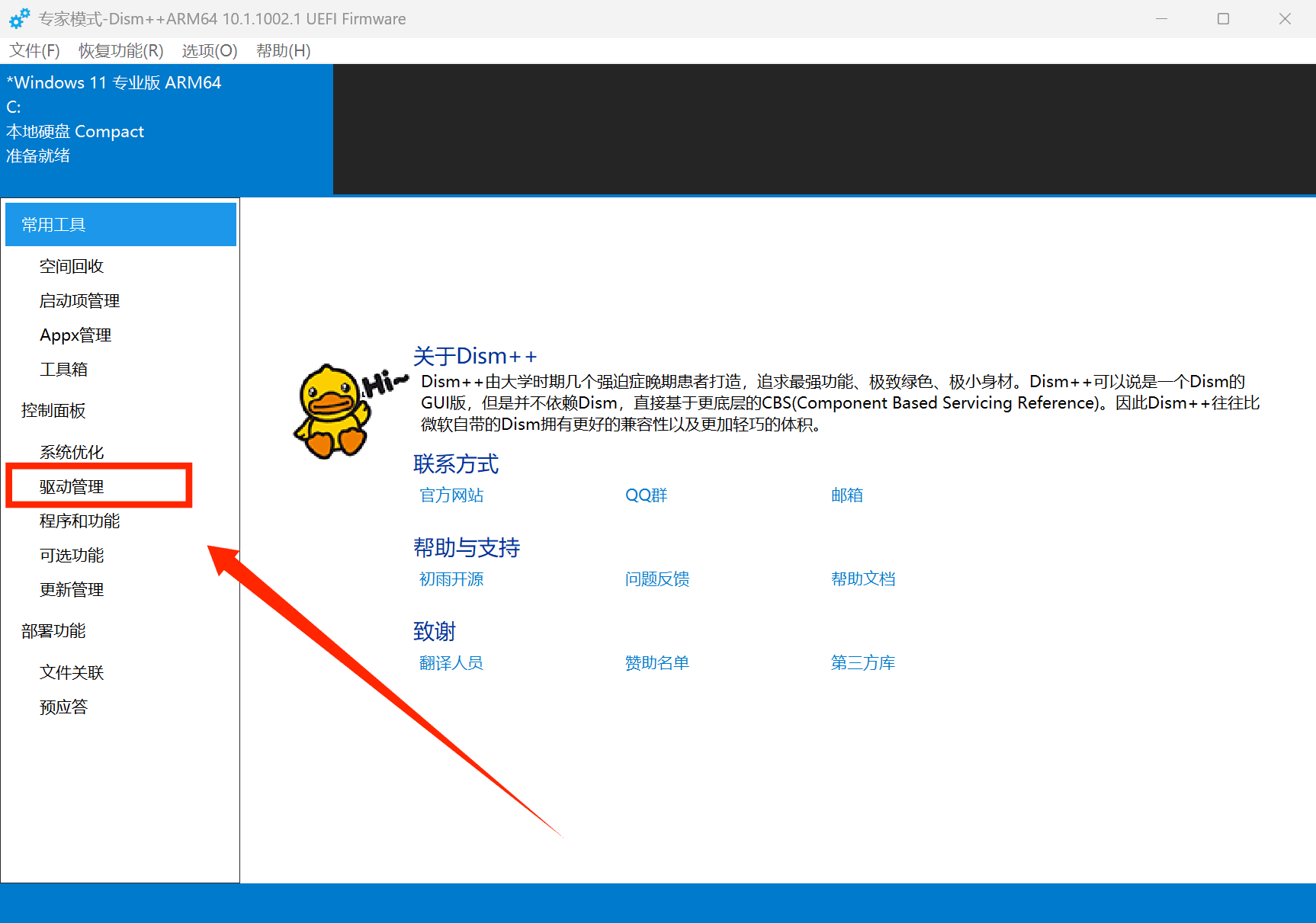
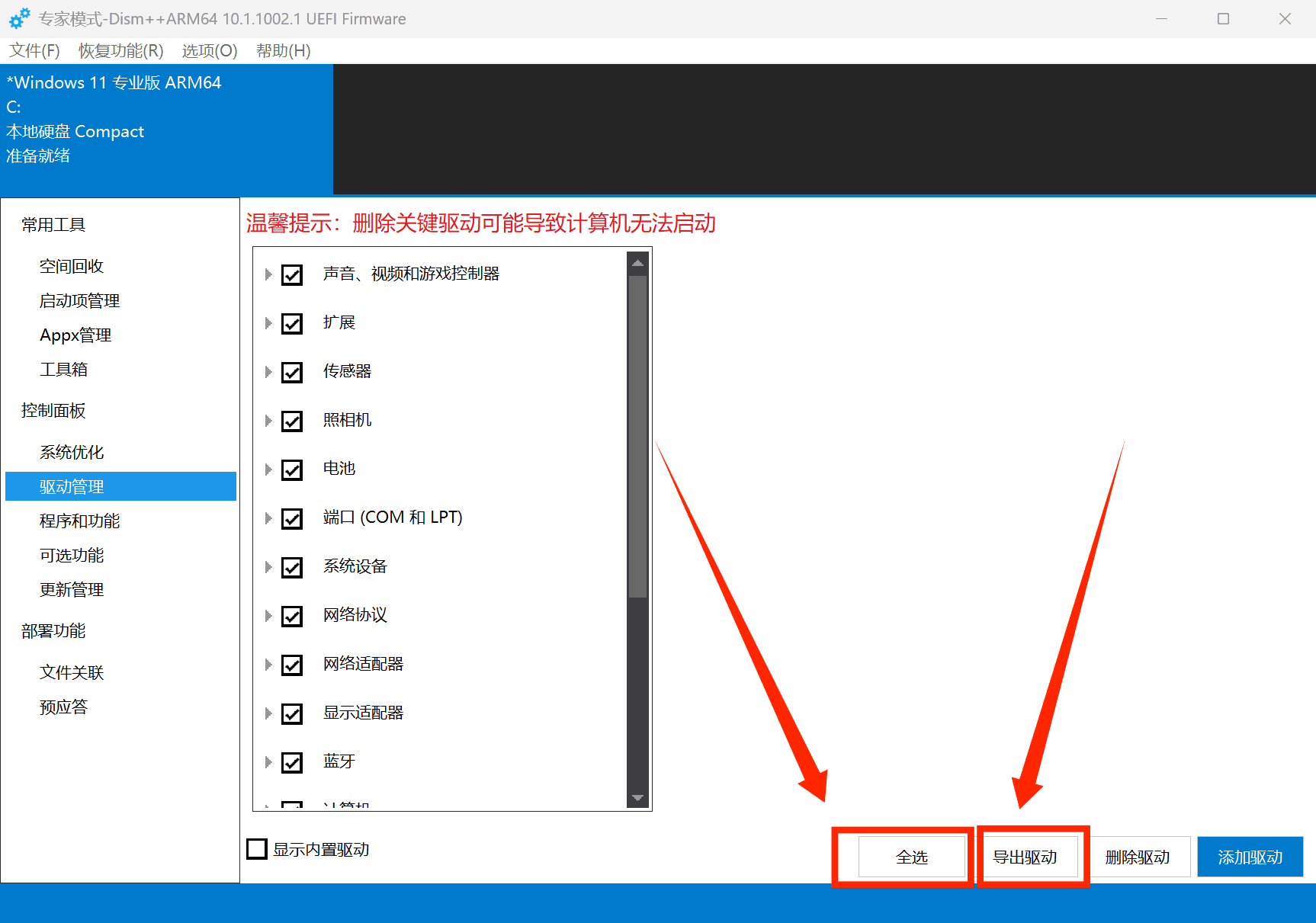
먼저 Dism++를 열고 “드라이버 관리”를 클릭합니다.

Dism++ 커뮤니티 버전(DISM-- 또는 DISM#이라고 불림)은 Arm을 지원하지 않으므로 권장하지 않습니다.
시스템 드라이버 내보내기 1

다음으로 “모든 드라이버 선택”을 클릭한 뒤 “드라이버 내보내기”를 클릭합니다.
시스템 드라이버 내보내기 2

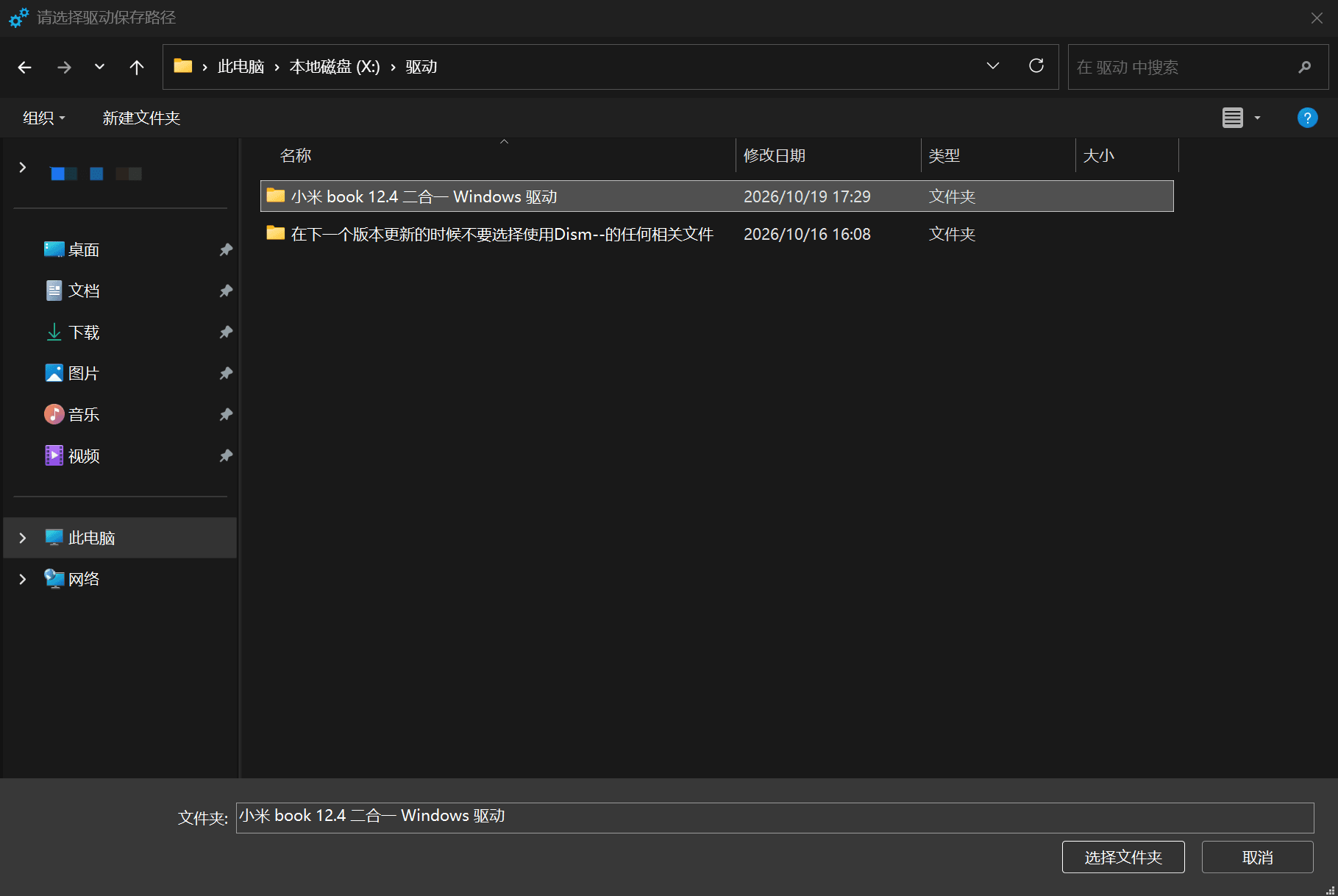
그런 다음 내보낼 적절한 위치를 선택합니다. 이 예에서는 X:\驱动(X:\드라이버) 아래에 “小米 book 12.4 二合一 Windows 驱动”(Xiaomi Book 12.4 2-in-1 Windows 드라이버)라는 새 폴더를 만들었습니다. 스크린샷의 경로는 참고용입니다.
시스템 드라이버 내보내기 3

1단계

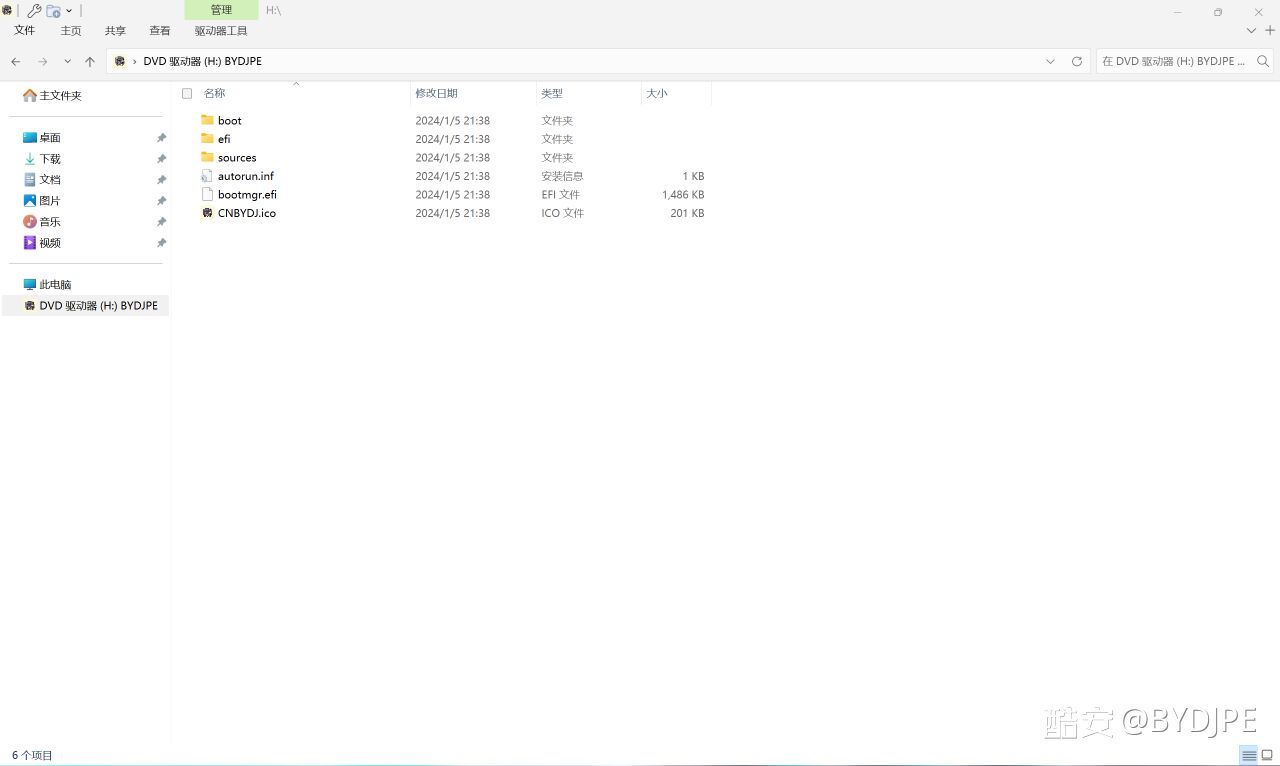
다운로드한 PE ISO를 더블클릭해 엽니다. WIM 파일을 다운로드했다면 바로 2단계로 넘어가세요.

1단계

2단계

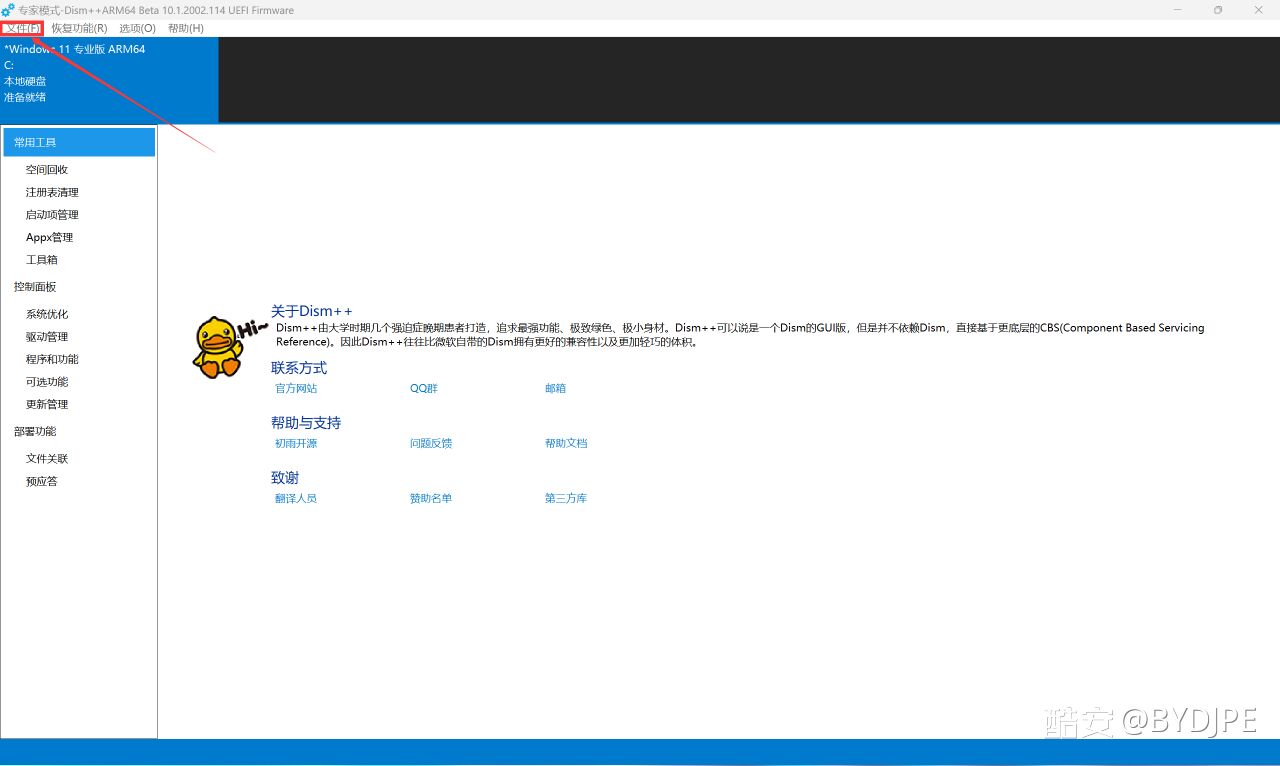
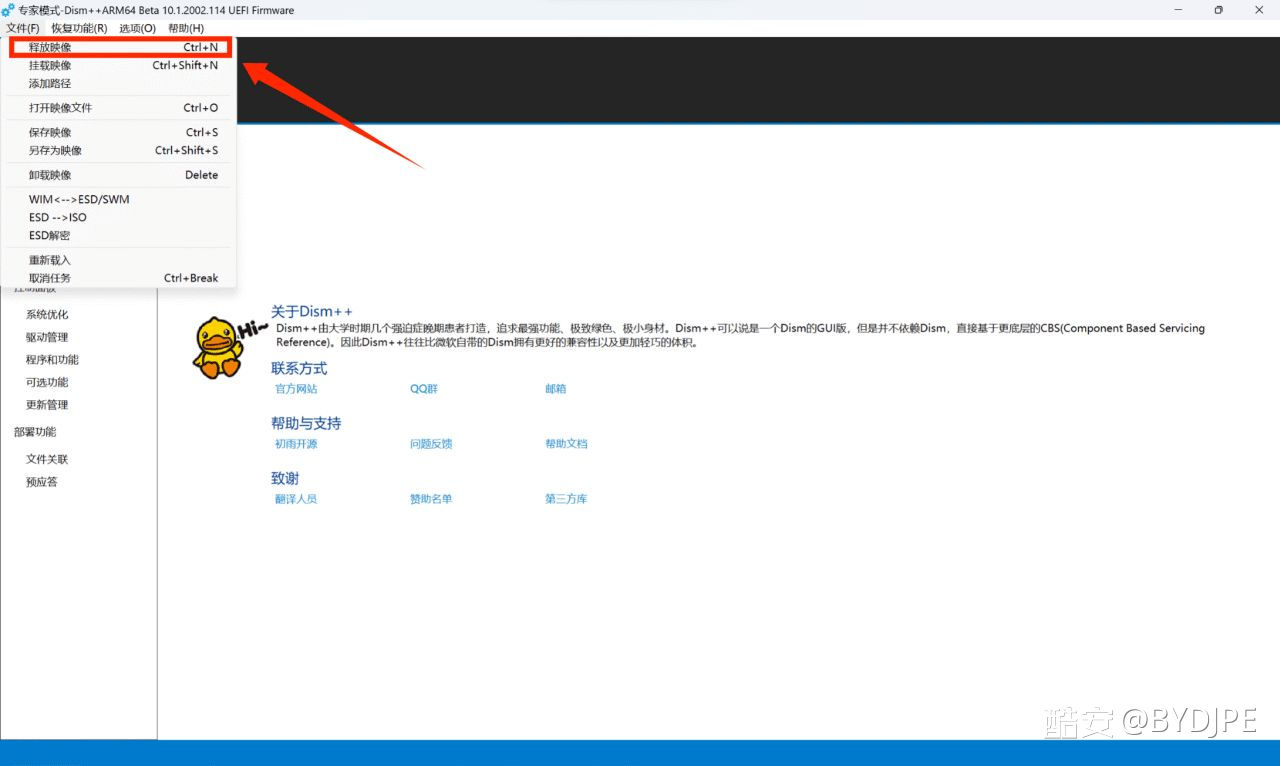
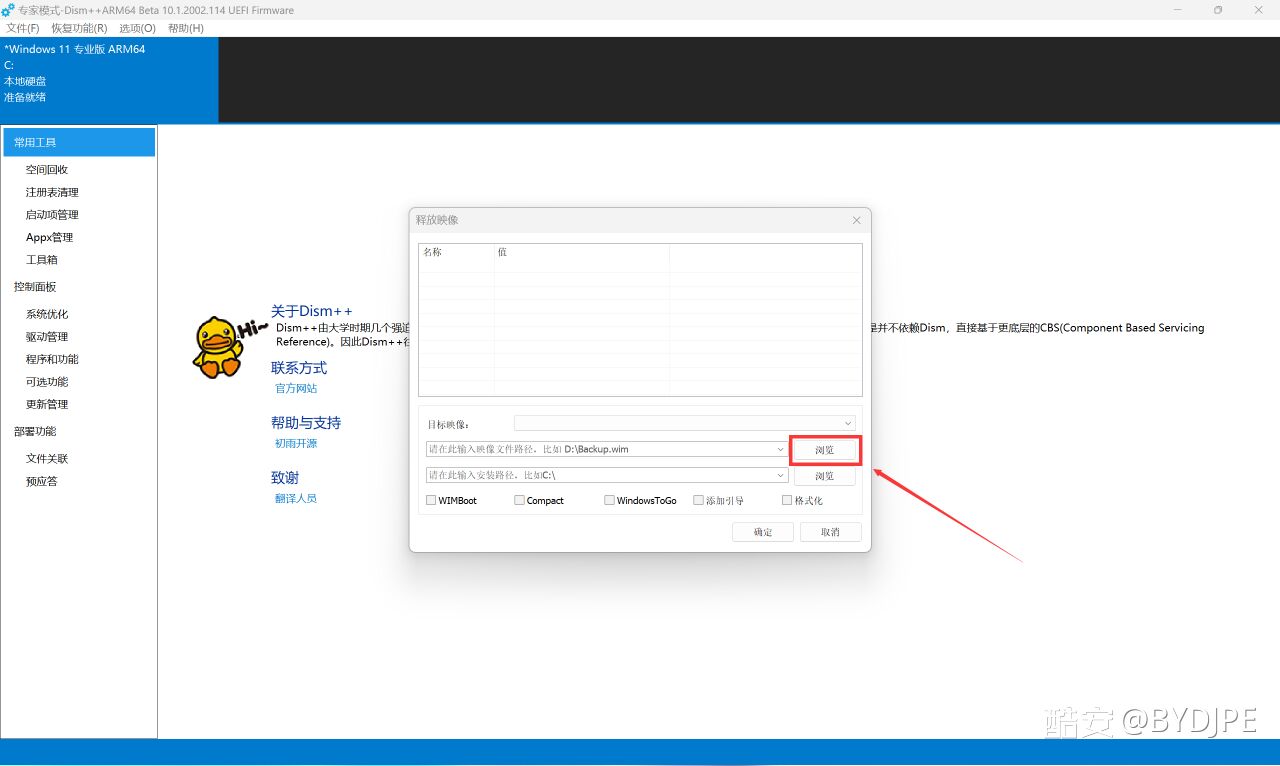
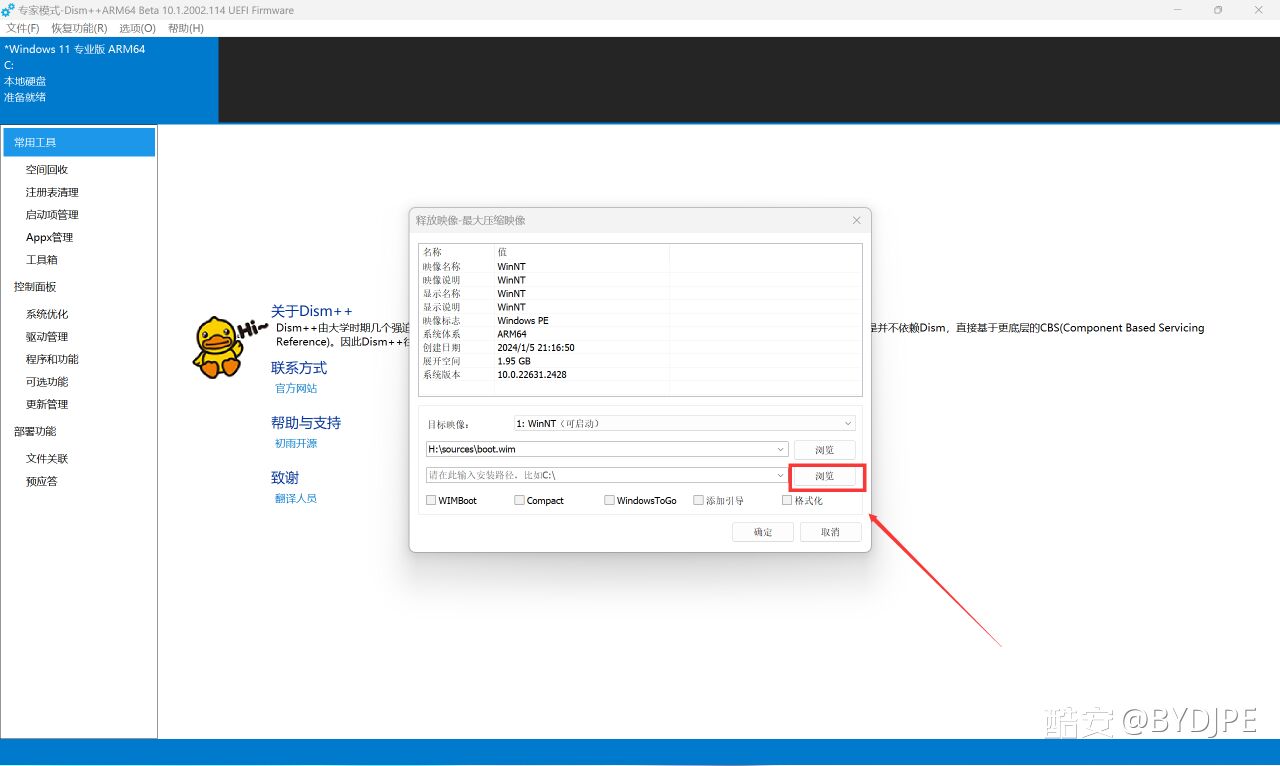
Dism++에서 파일 → 이미지 적용(Ctrl+N)을 연 다음, 아래 그림처럼 찾아보기 버튼으로 WIM 파일을 선택합니다.

2단계
2단계
2단계

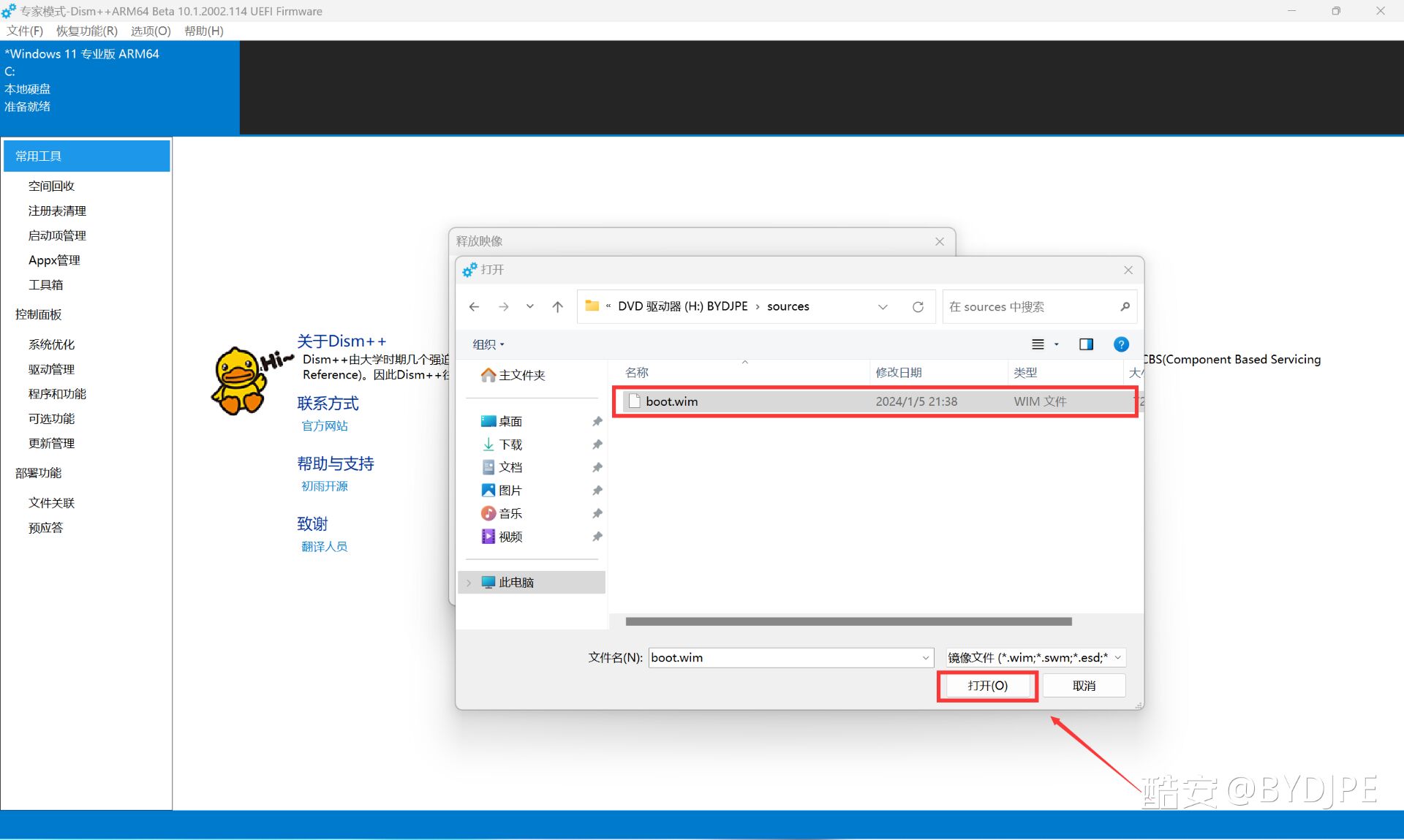
다운로드한 PE의 WIM 파일을 찾아 선택합니다. ISO를 열었다면 WIM 파일은 보통 ISO 루트 디렉터리의 sources 폴더에 있습니다.

2단계

3단계

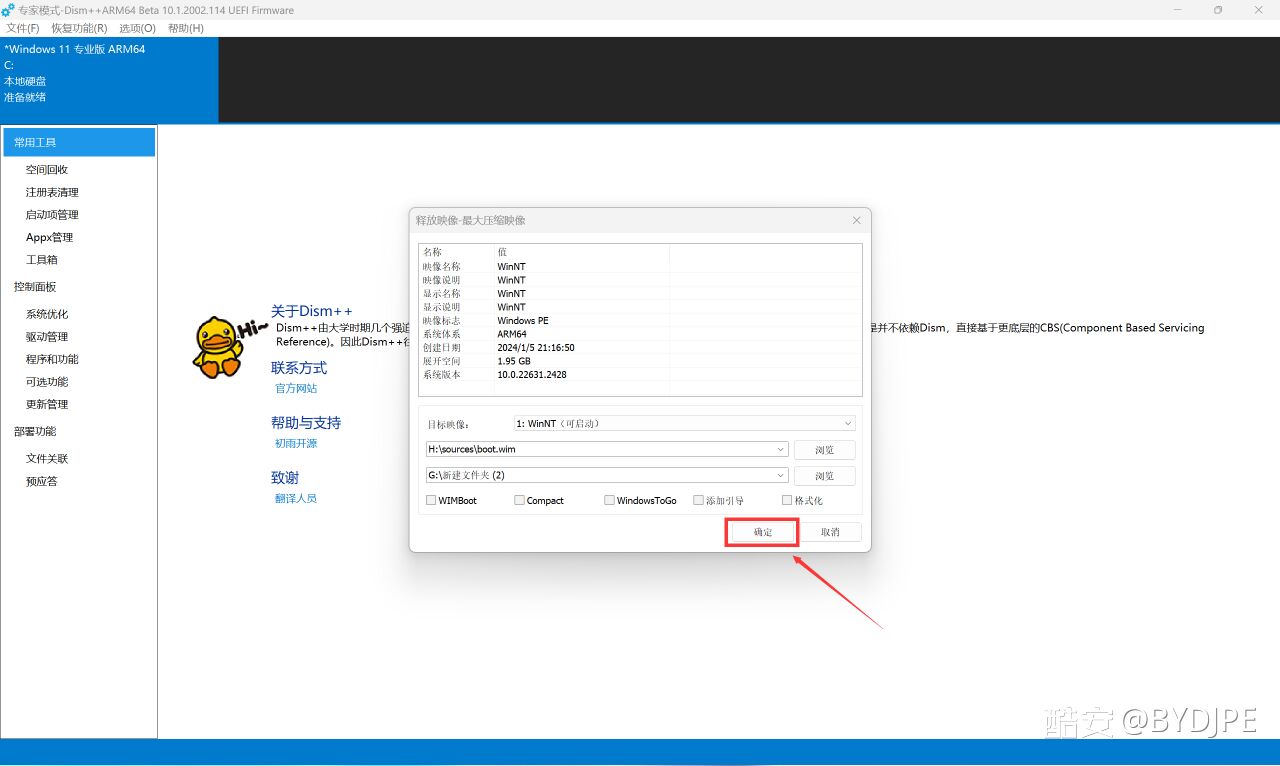
이미지를 적용할 적절한 폴더를 선택합니다. 작업을 마친 뒤 PE로 부팅해 추출한 작업 파일을 삭제할 수 있습니다. 표시된 경로는 예시일 뿐입니다.

3단계
3단계

이미지 적용이 끝날 때까지 기다립니다.

4단계

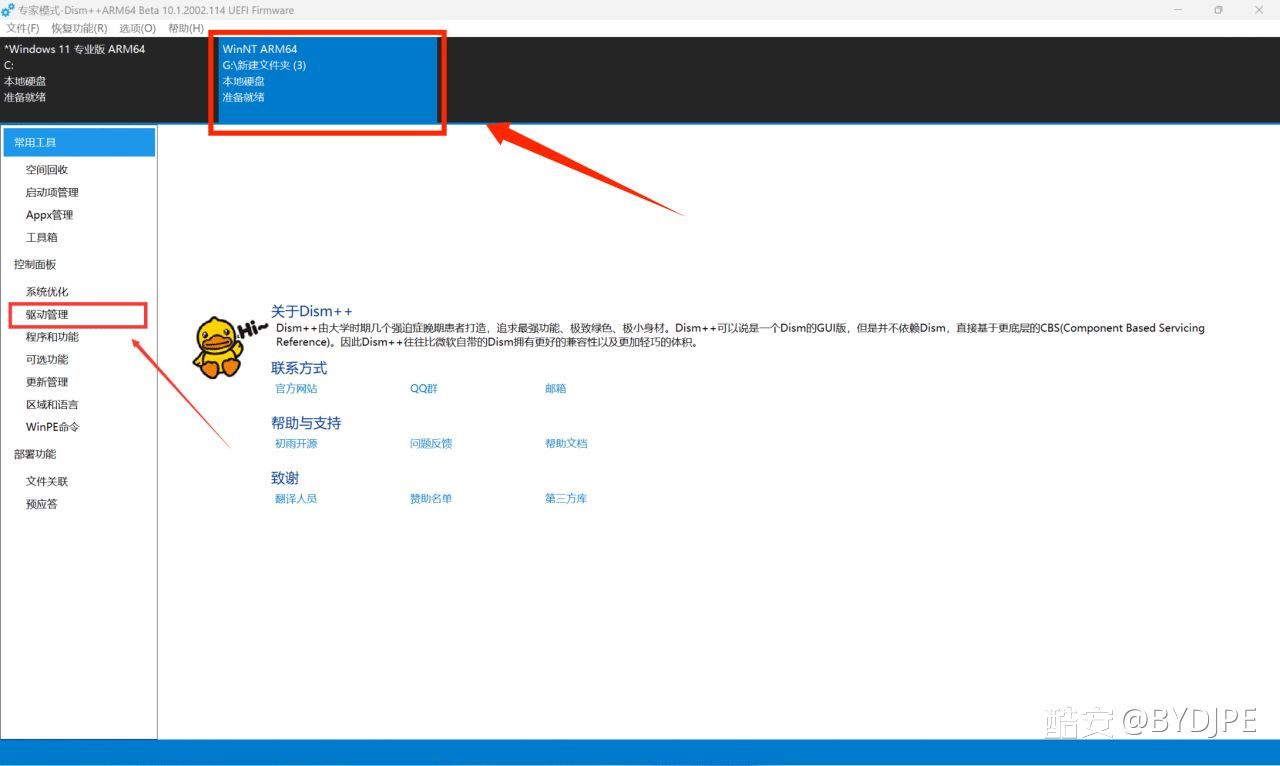
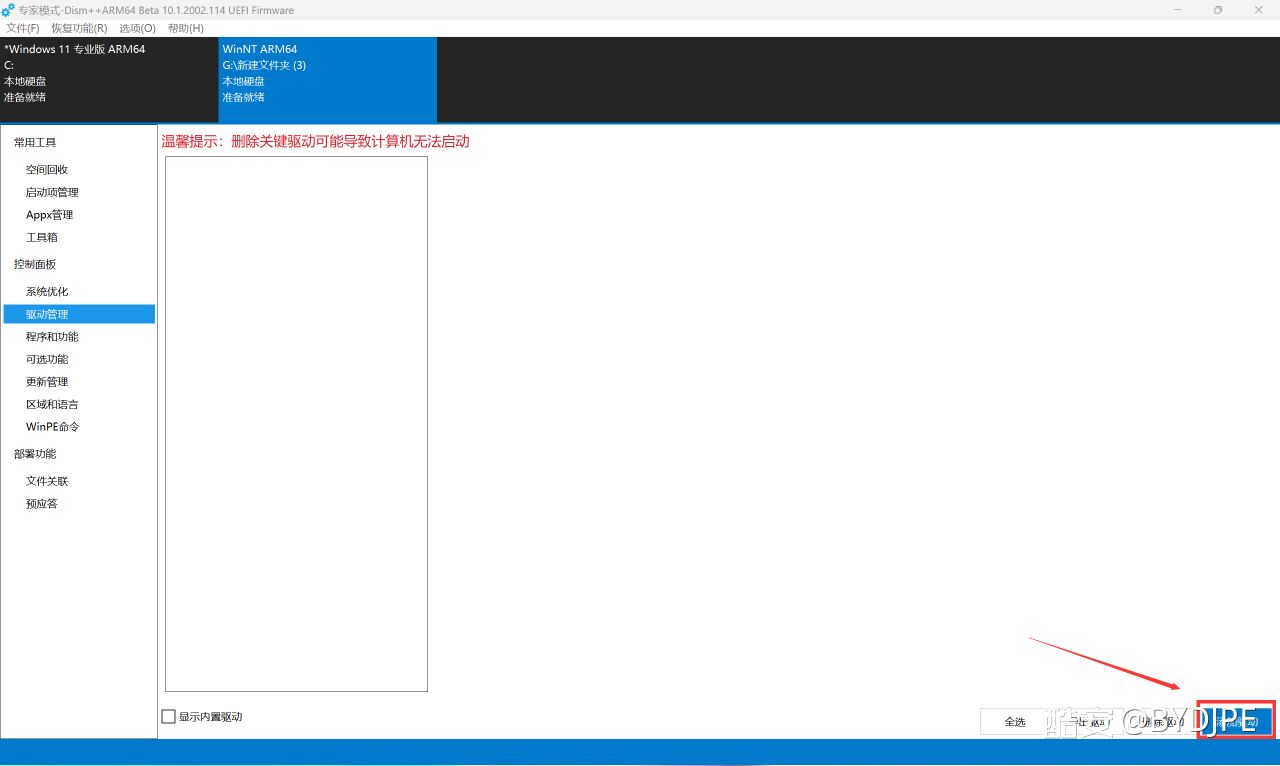
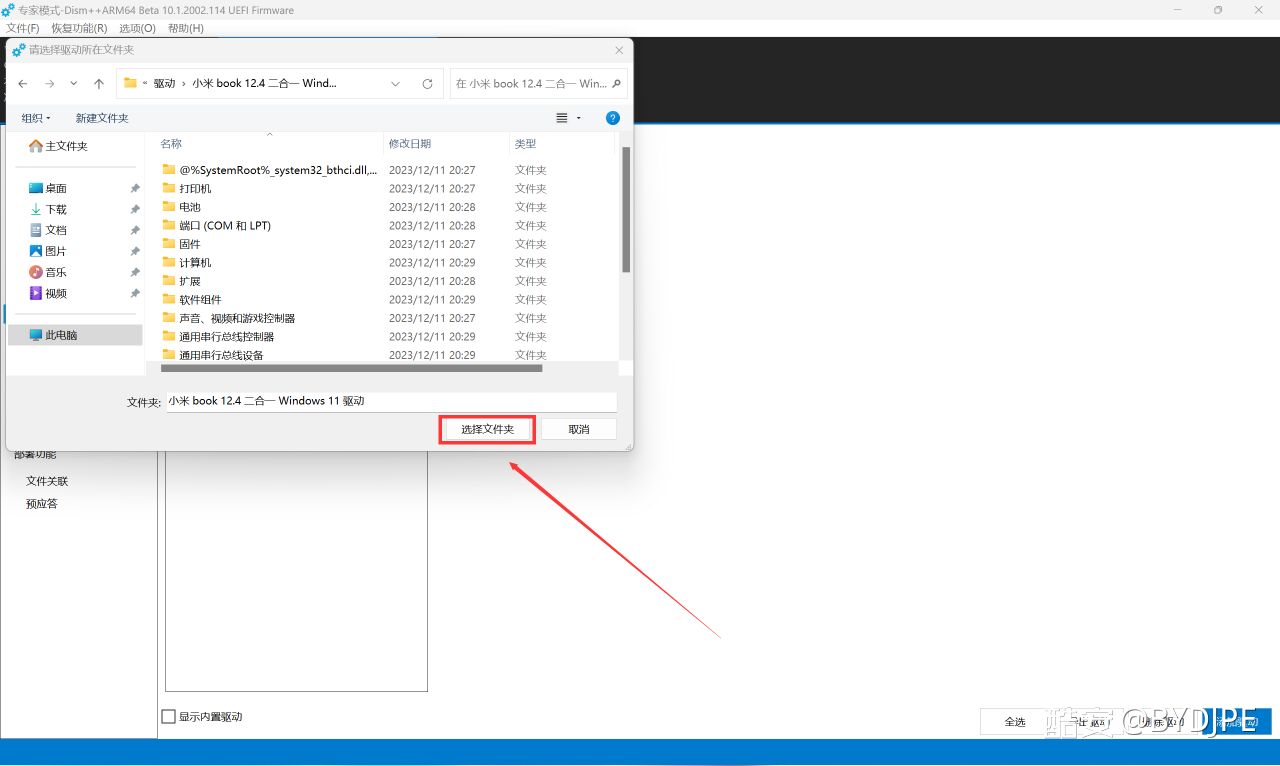
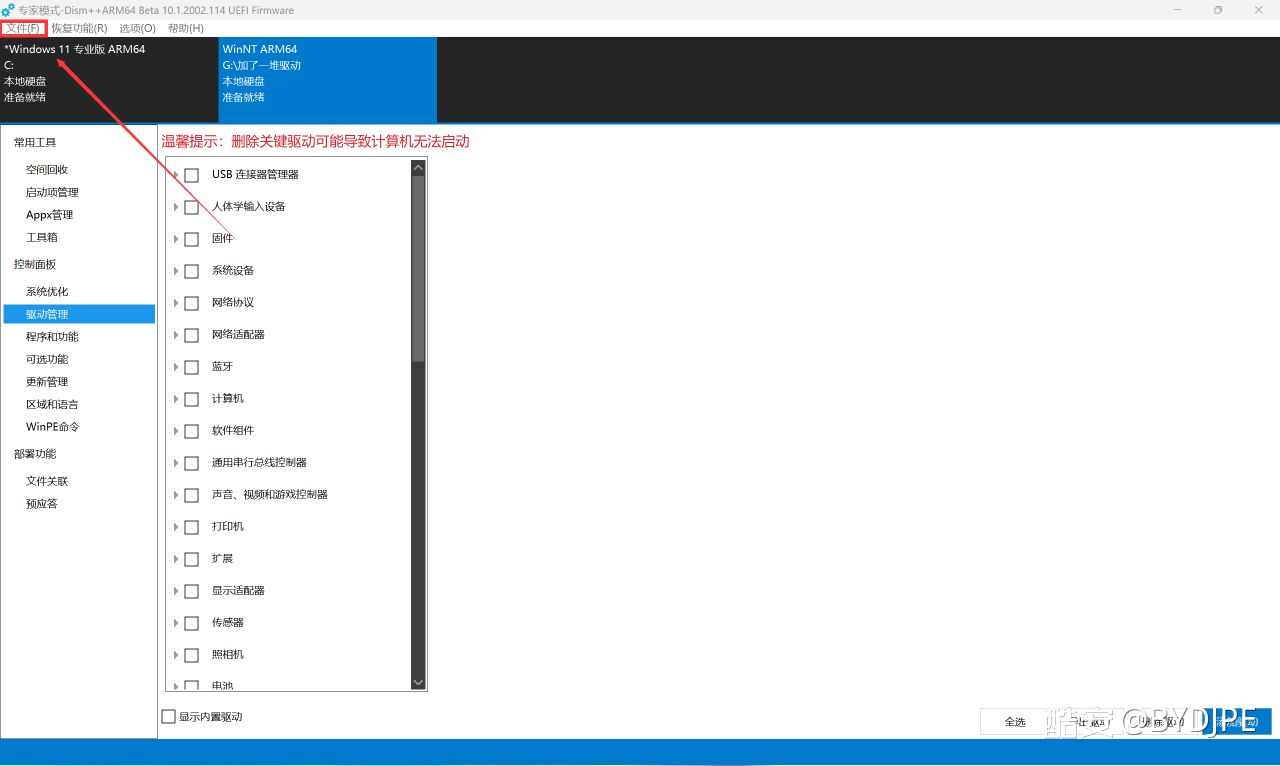
상단에서 “WinNT ARM64”로 표시된 이미지를 선택하고, 드라이버 관리에서 드라이버 추가를 선택한 뒤 내보낸 드라이버 파일이 있는 폴더를 지정합니다.

4단계
4단계
4단계

드라이버 가져오기가 끝날 때까지 기다린 뒤, 수정한 이미지는 별도의 빈 폴더에 저장하고 원래 다운로드한 파일은 백업으로 남겨 두는 것이 좋습니다. ISO를 추출해 작업 폴더의 boot.wim을 교체해야 한다면, 원본이 백업되었는지 확인한 뒤 이전 작업 사본을 삭제하고 새 이미지를 저장하세요. 이렇게 하면 원본 파일에 이미지가 덧붙여지거나 새 파일과 이전 파일이 뒤섞이는 일을 막을 수 있습니다.

5단계

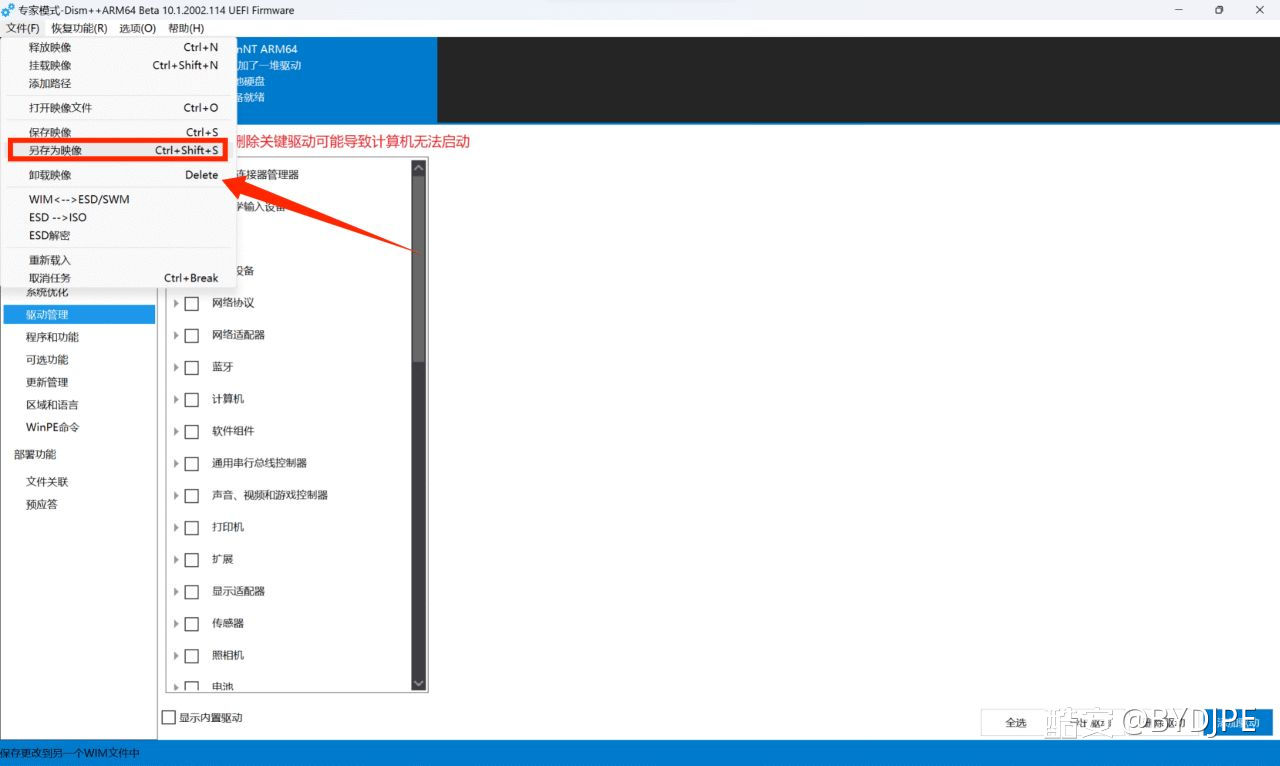
마지막으로 저장 위치와 파일 이름을 선택합니다(스크린샷은 참고용). 저장이 끝나면 드라이버가 추가된 PE 이미지가 완성됩니다.

드라이버가 추가된 PE로 부팅하려면 ISO 이미지 안의 BOOT.WIM을 내보낸 파일로 교체하세요.

5단계
5단계
5단계