Añadir controladores a BYDJ PE(esta guía también sirve para otros PE)
07
Las capturas de pantalla originales muestran la interfaz en chino. Las instrucciones siguientes describen los mismos pasos en español.
Desactive todo el software antivirus antes de empezar.
Los scripts que habilitan funciones de PE como Bluetooth, Wi-Fi y los métodos de entrada se ejecutan con privilegios muy elevados, por lo que el software antivirus los marca fácilmente como de alto riesgo y los elimina. Como resultado, PE puede no arrancar, o arrancar con errores por todas partes y funciones ausentes.
Herramienta necesaria: Dism++
Esta guía sirve para todos los PE.
Esta guía recomienda usar la versión Arm de Dism++ en un equipo Arm para editar una imagen de PE Arm64 e importar los controladores Arm64 correspondientes. Importar controladores desde una plataforma x86 es muy probable que provoque errores.
Que BYDJ PE permita la traducción de aplicaciones x86 no significa que los controladores x86 puedan instalarse con normalidad.
Si no tiene los archivos de controlador del dispositivo, expórtelos primero con Dism++. No sustituya los archivos de controlador exportados por un instalador de controladores EXE.
00
Preparación: exportar los controladores del sistema
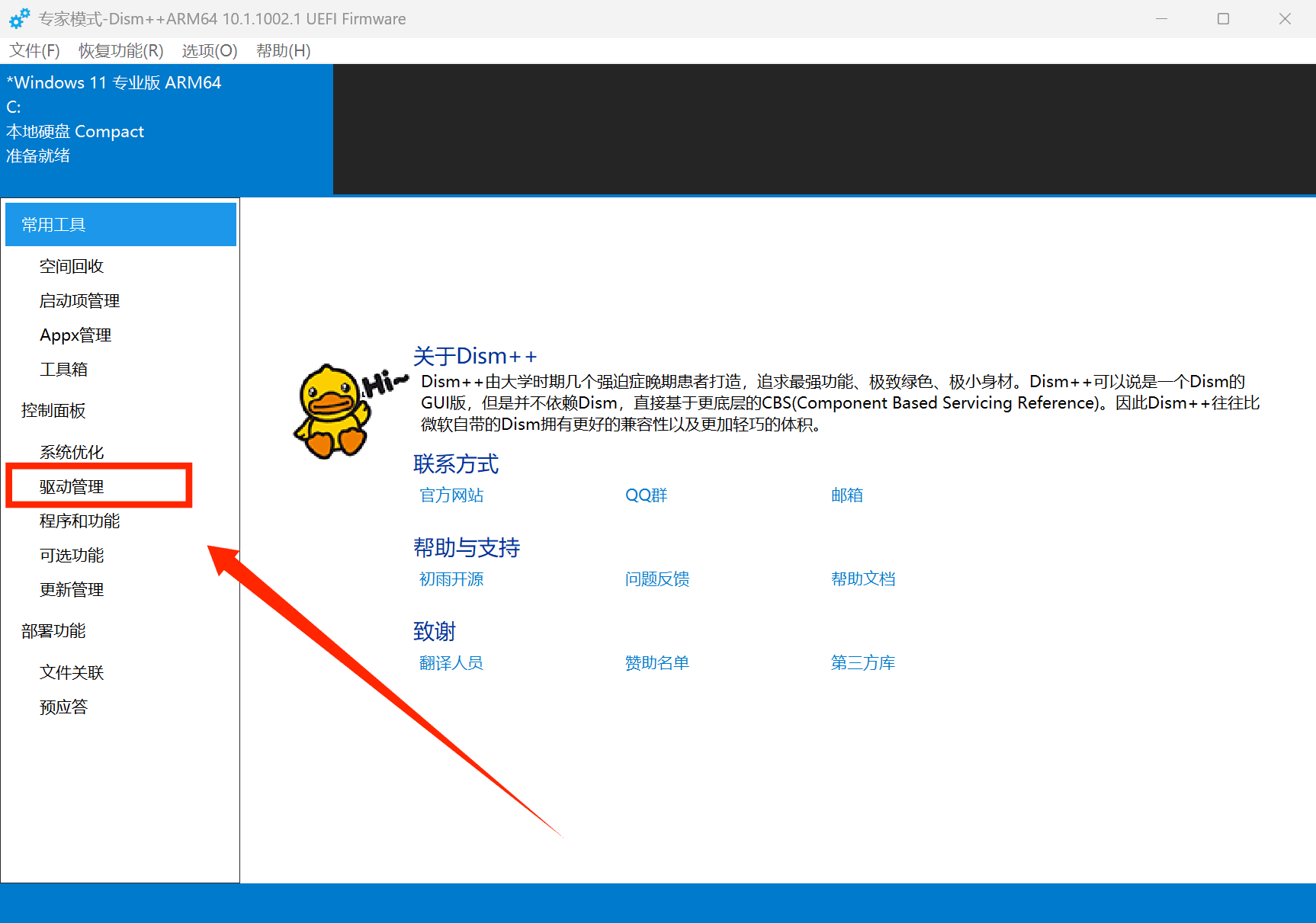
Primero, abra Dism++ y haga clic en «Administración de controladores».
No recomendamos la edición comunitaria de Dism++ (conocida como DISM-- o DISM#) porque no es compatible con Arm.
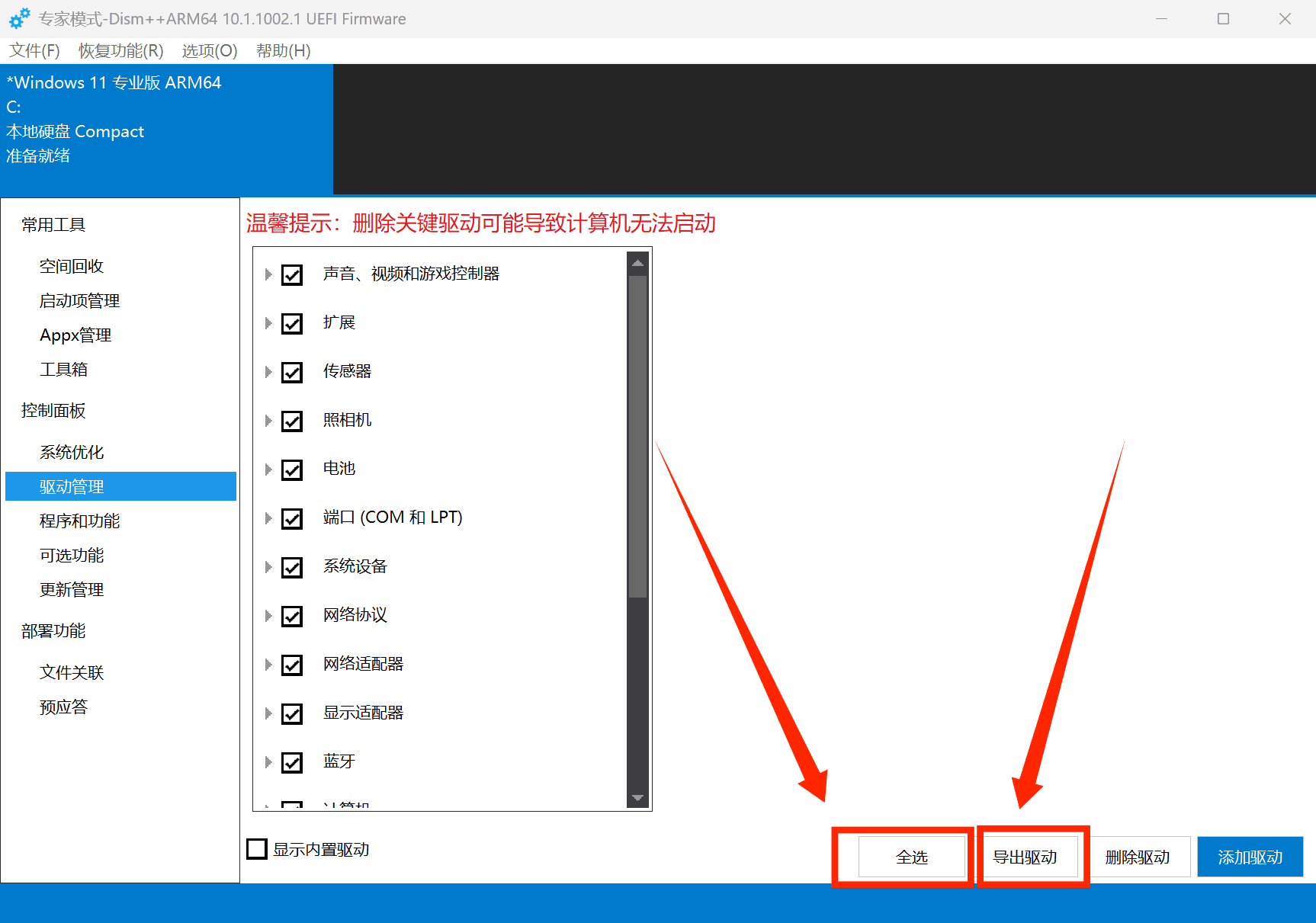
A continuación, haga clic en «Seleccionar todos los controladores» y luego en «Exportar controladores».
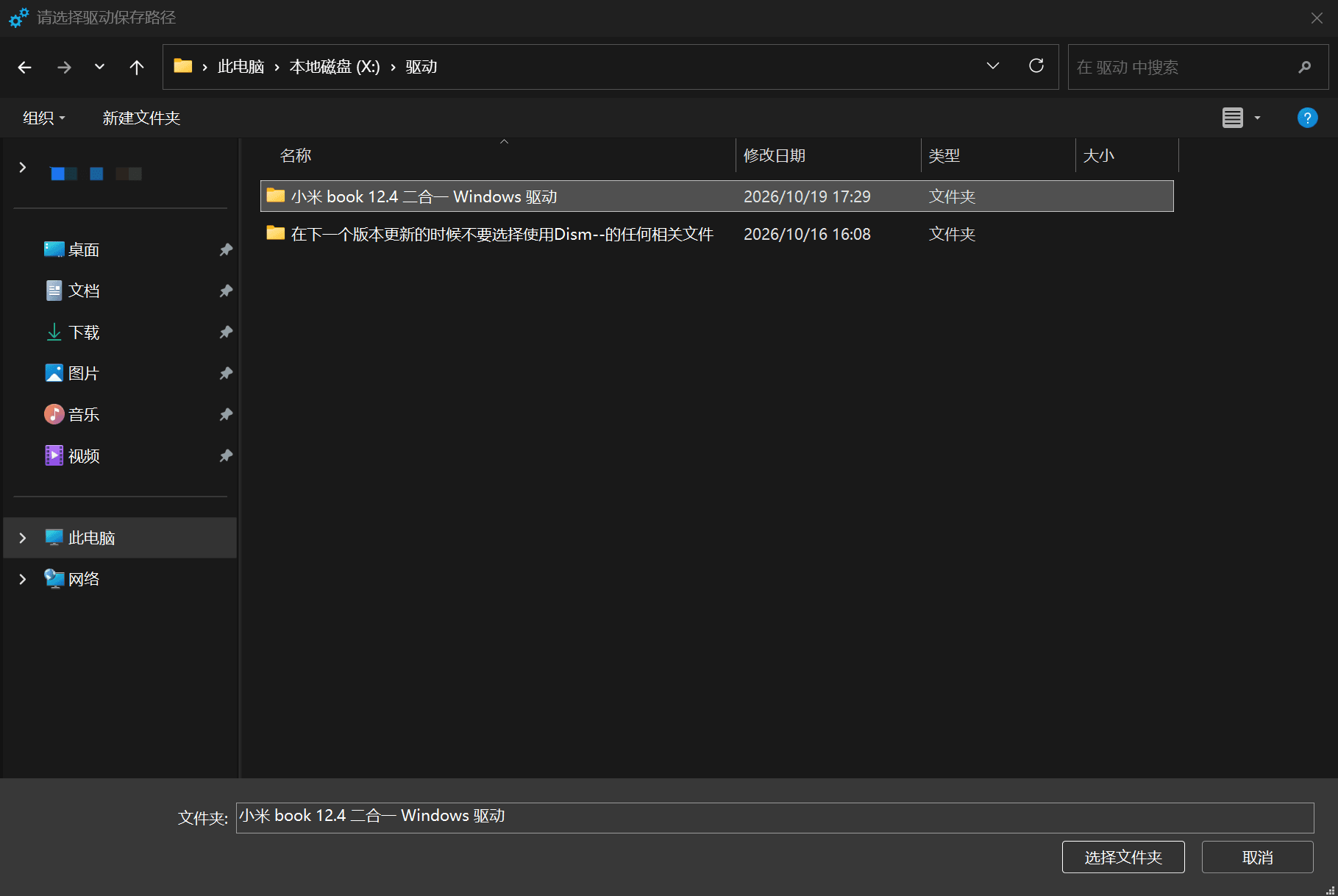
Después, elija una ubicación adecuada para la exportación. En este ejemplo se creó una carpeta nueva llamada «小米 book 12.4 二合一 Windows 驱动» (controladores de Windows para Xiaomi Book 12.4 2 en 1) en X:\驱动 (X:\Controladores). La ruta de la captura es solo de referencia.
01
Paso 1
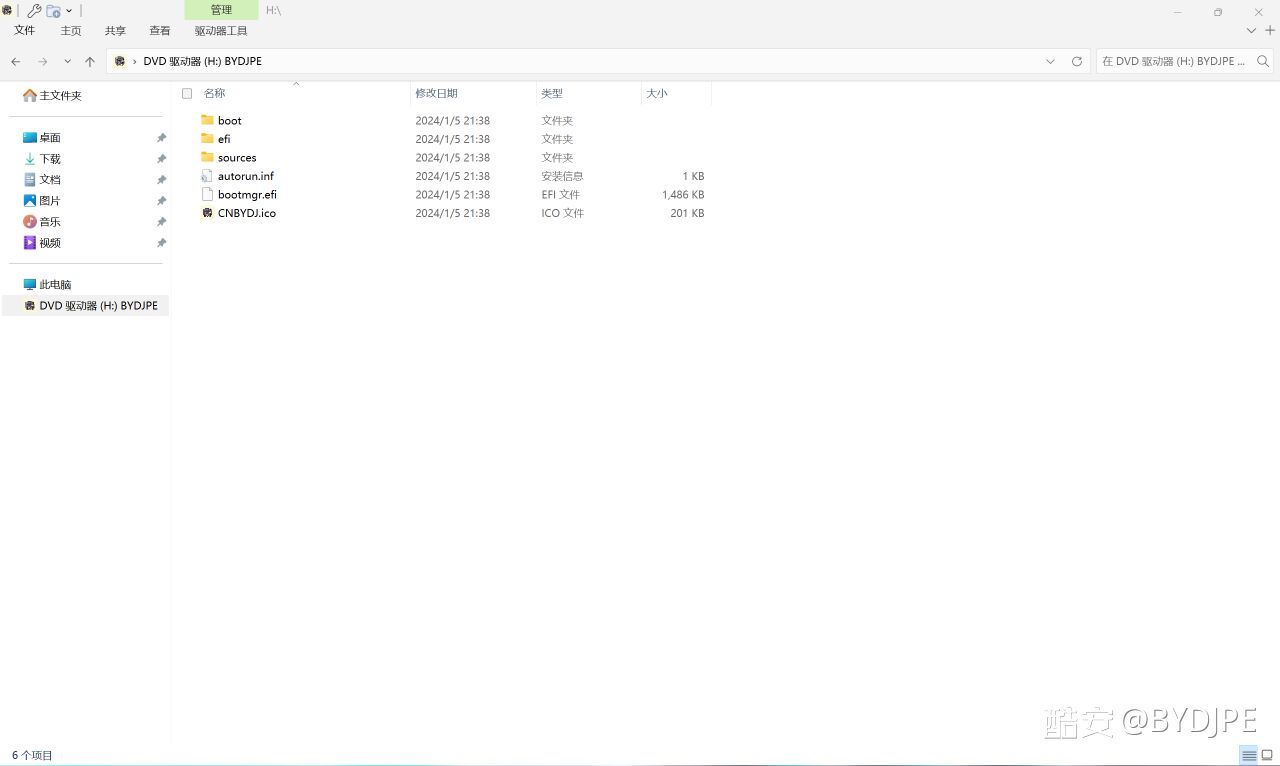
Haga doble clic en la ISO de PE descargada para abrirla. Si descargó un archivo WIM, vaya directamente al paso 2.
02
Paso 2
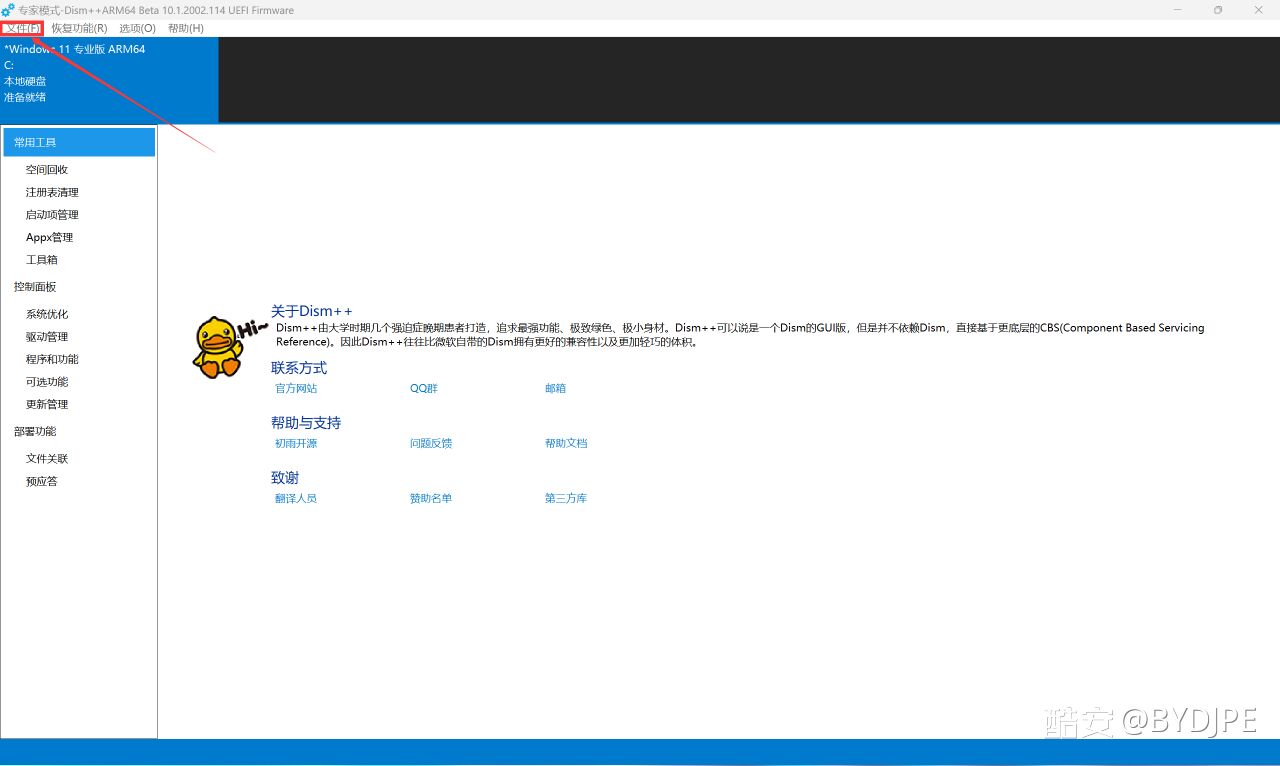
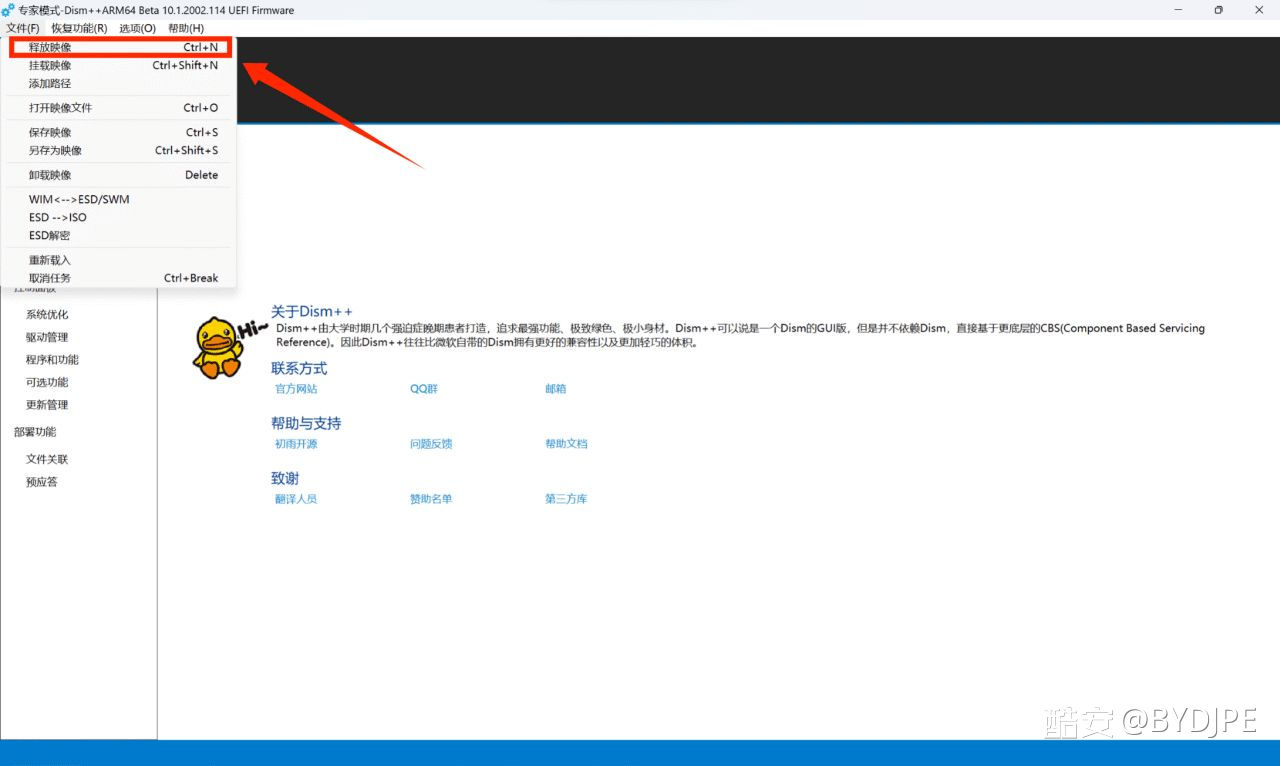
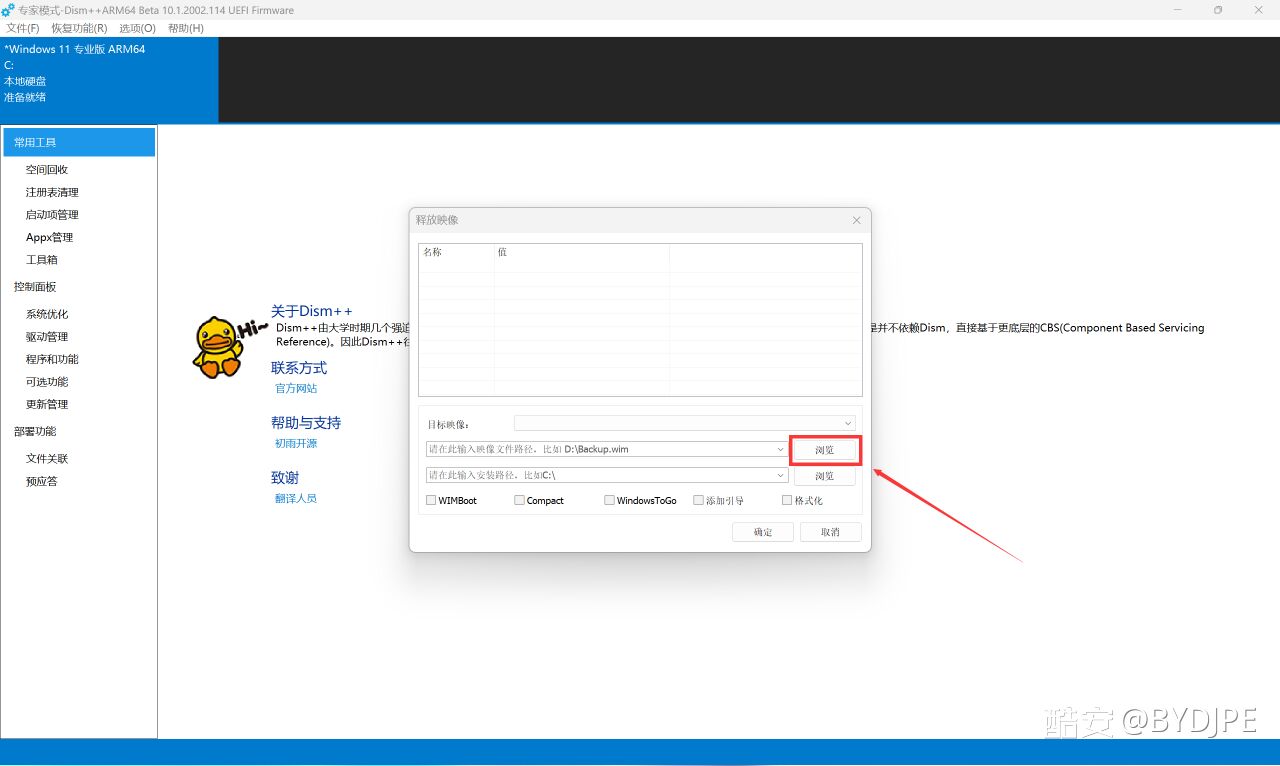
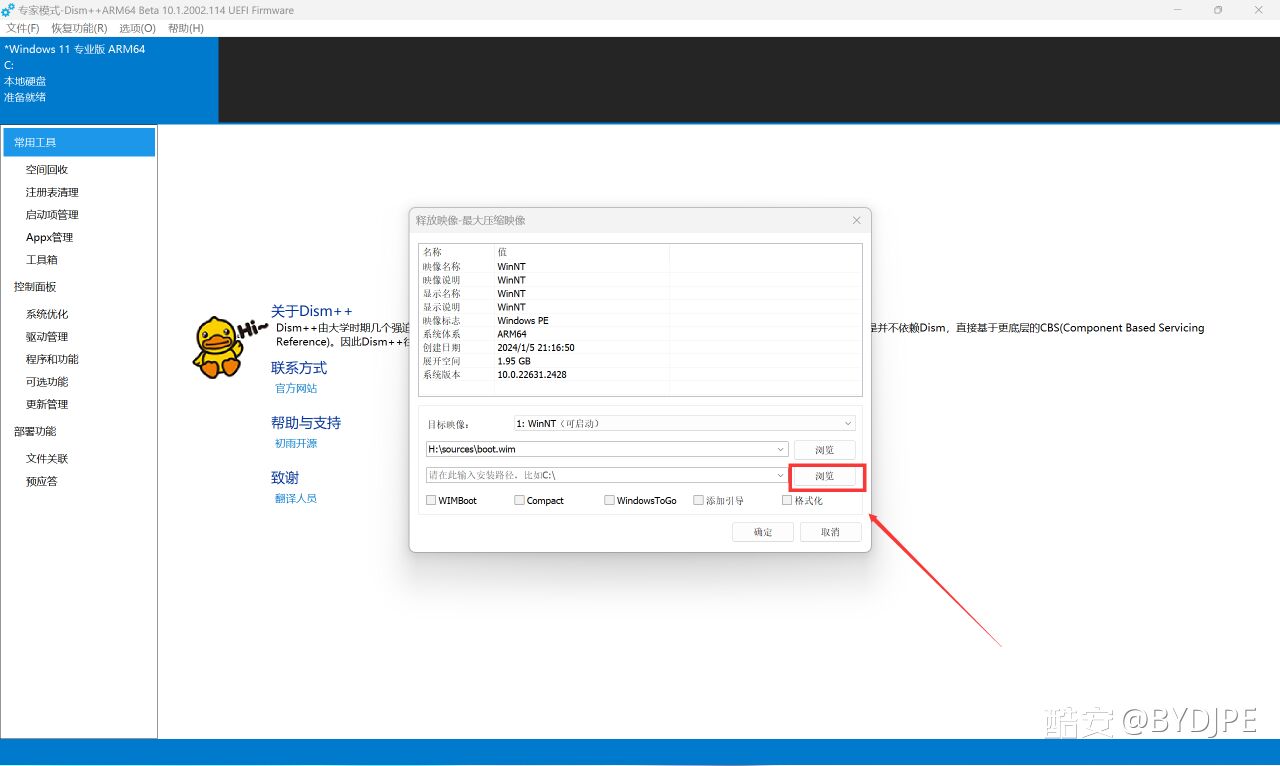
En Dism++, abra Archivo → Aplicar imagen (Ctrl+N) y use el botón Examinar para elegir el archivo WIM, como se muestra a continuación.
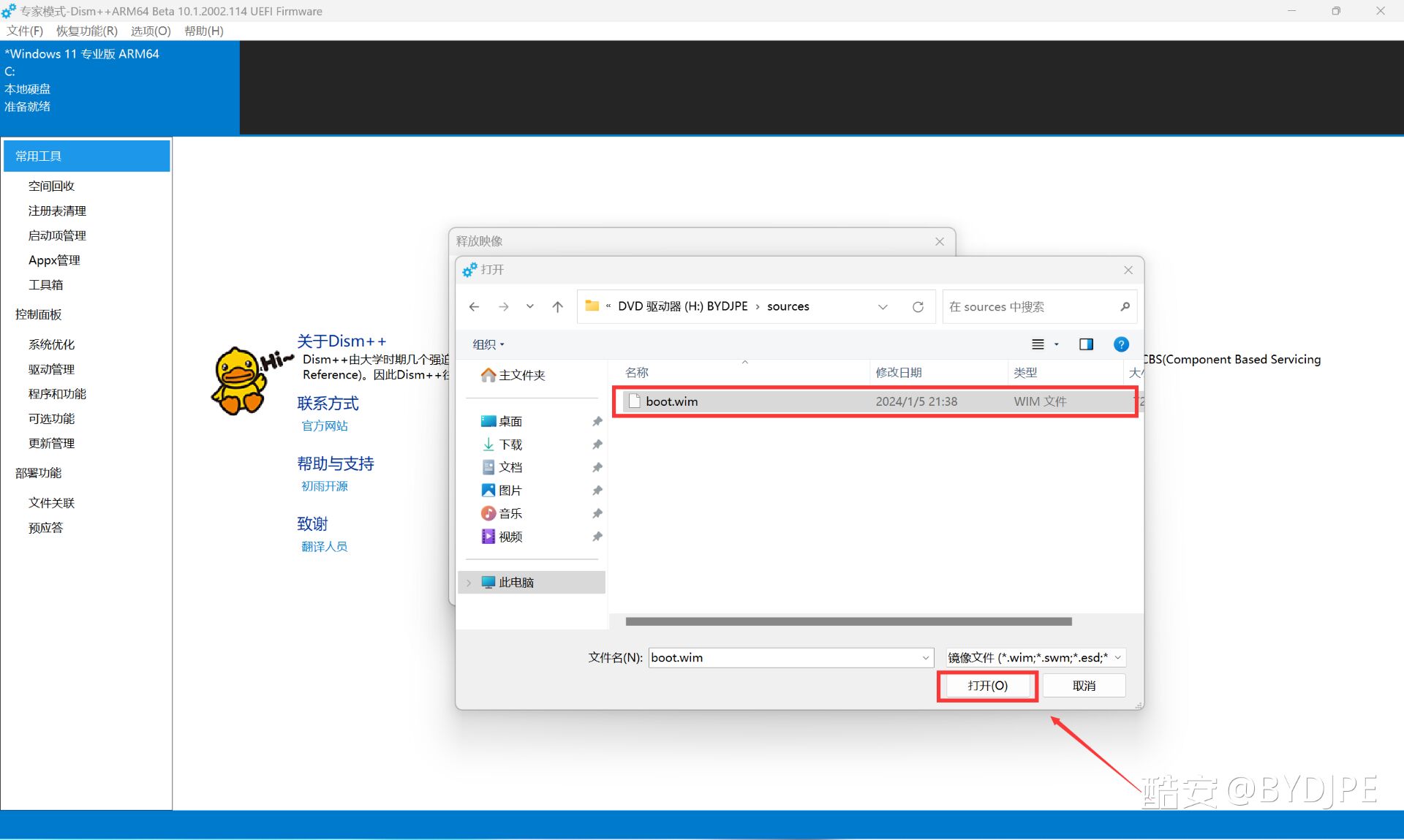
Busque y seleccione el archivo WIM del PE descargado. Si abrió una ISO, el archivo WIM suele estar en la carpeta sources del directorio raíz de la ISO.
03
Paso 3
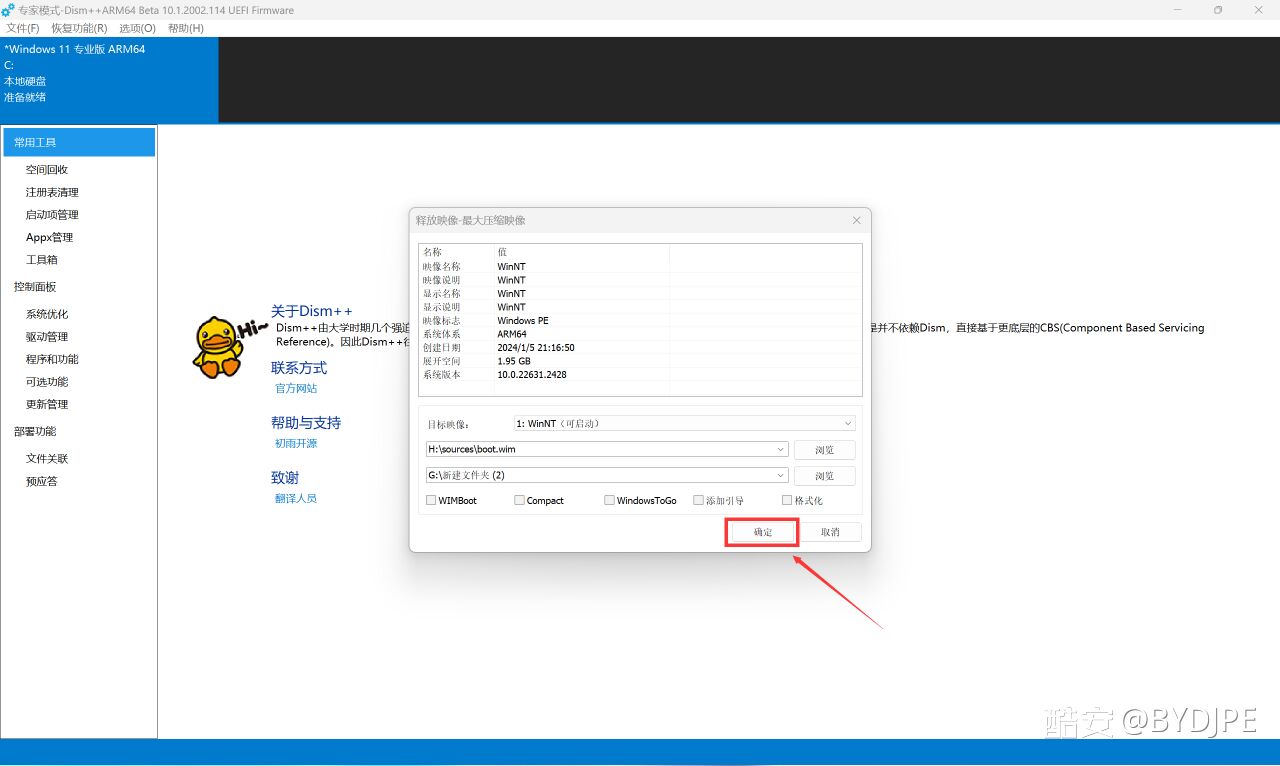
Elija una carpeta adecuada para aplicar la imagen. Cuando termine, puede arrancar en PE para eliminar los archivos de trabajo extraídos. La ruta mostrada es solo un ejemplo.
Espere a que termine de aplicarse la imagen.
04
Paso 4
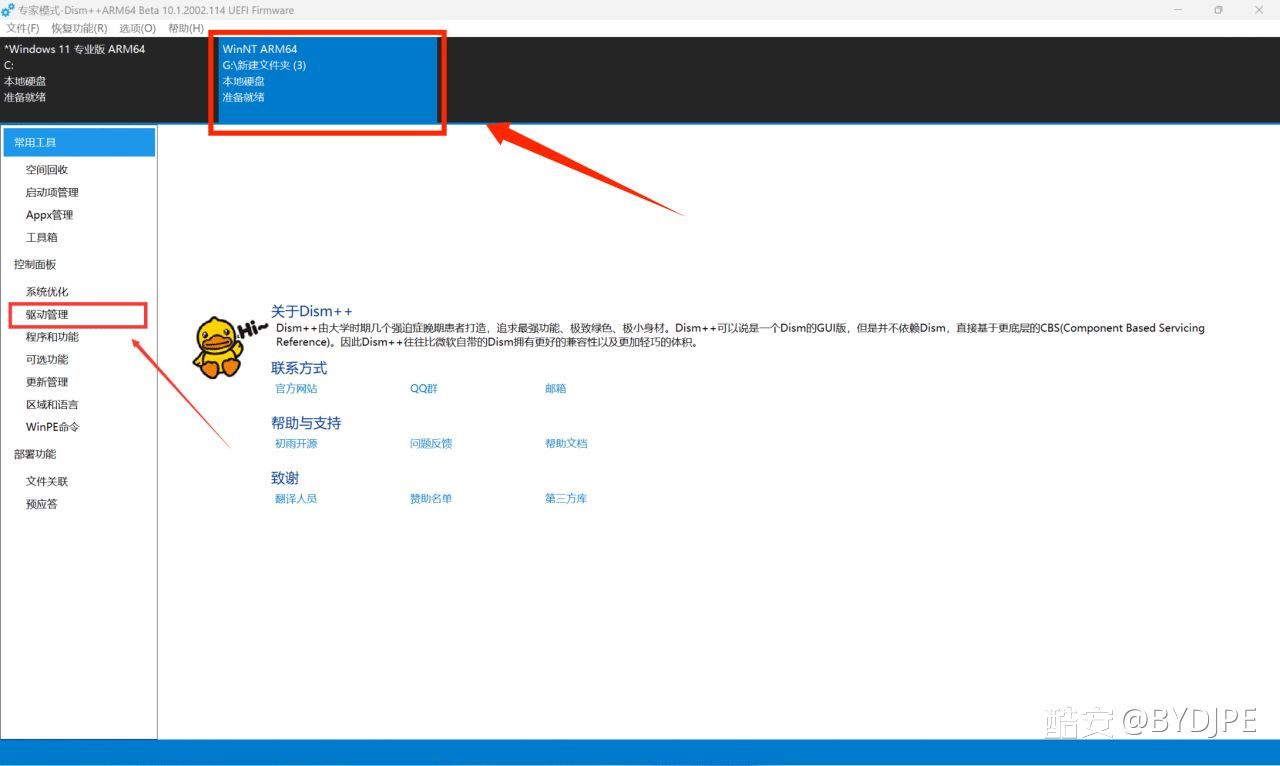
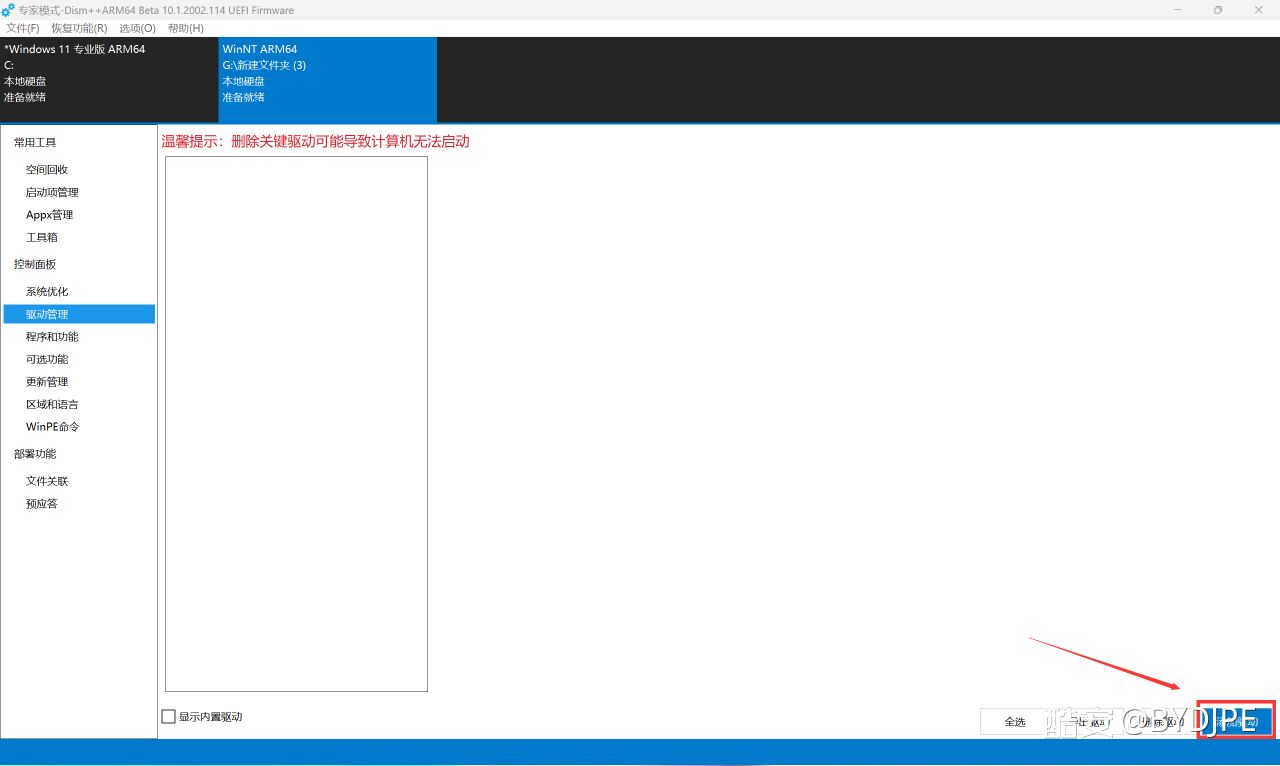
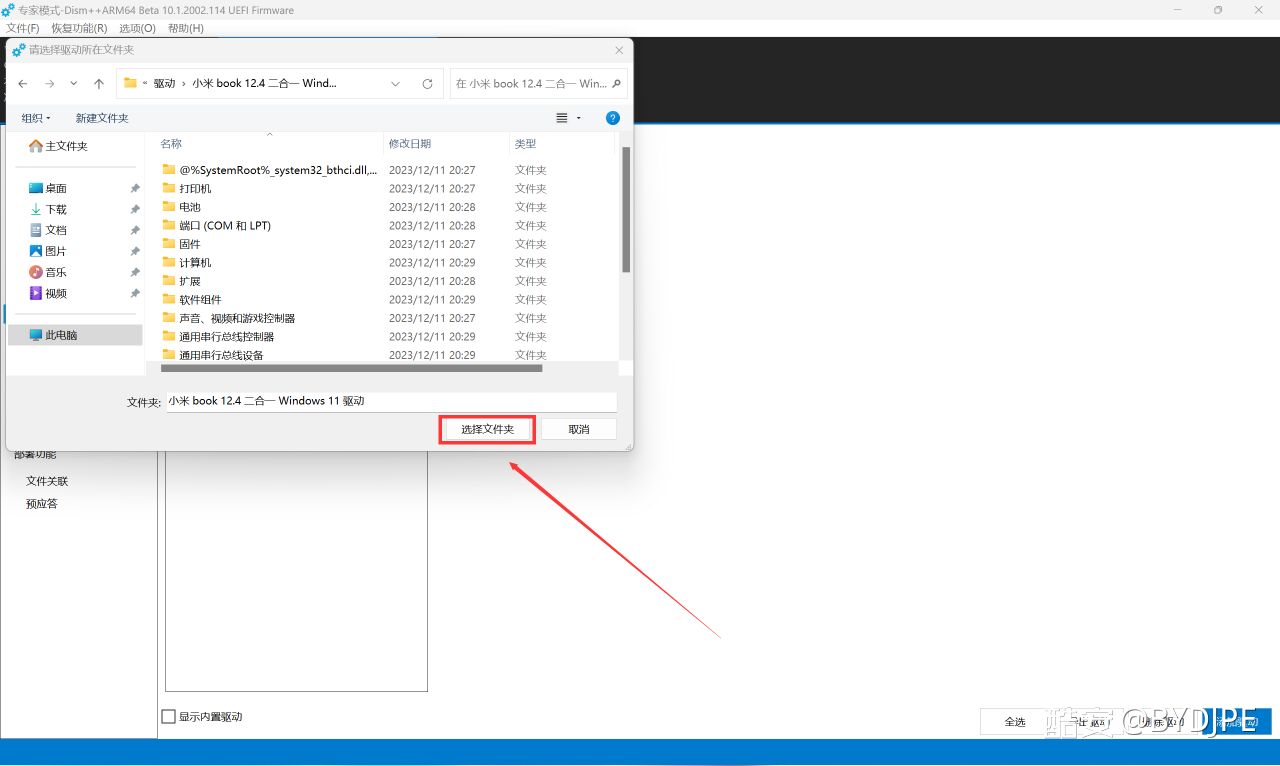
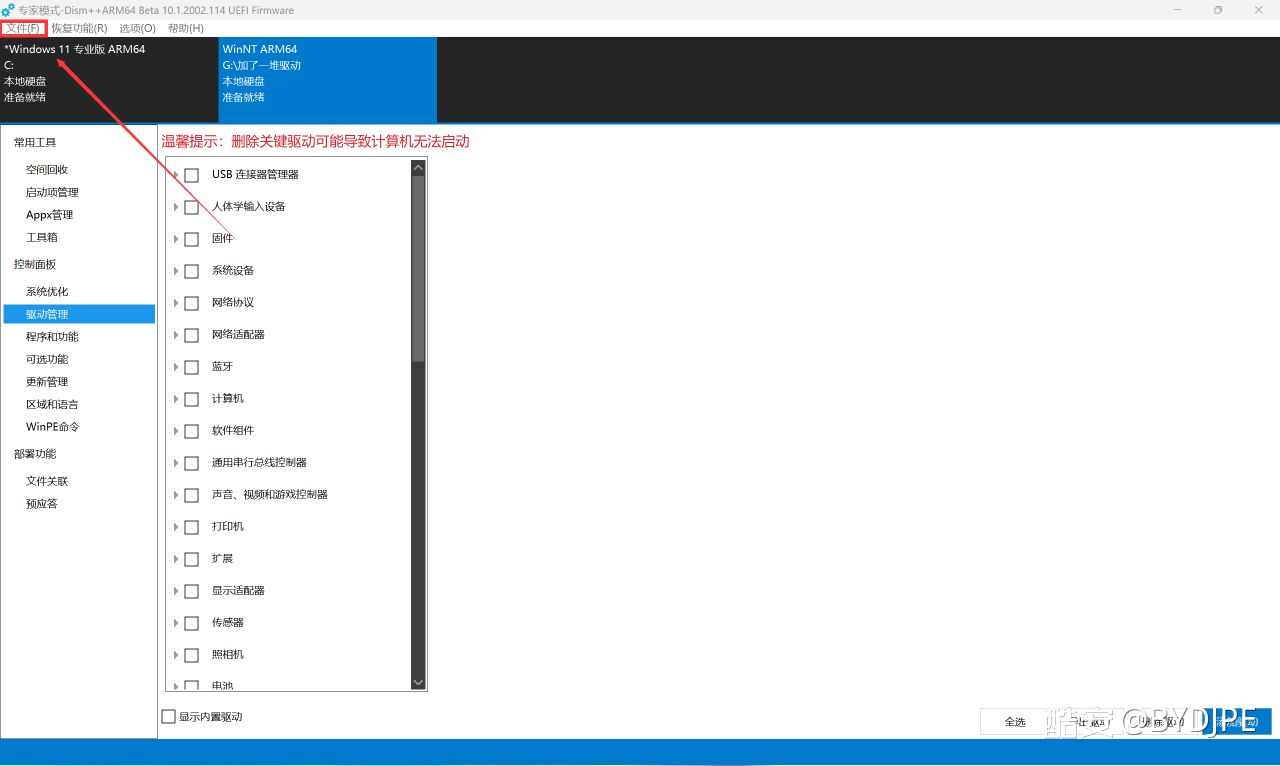
Seleccione en la parte superior la imagen etiquetada «WinNT ARM64», abra la sección de administración de controladores, elija la opción para añadir controladores y seleccione la carpeta que contiene los archivos de controlador exportados.
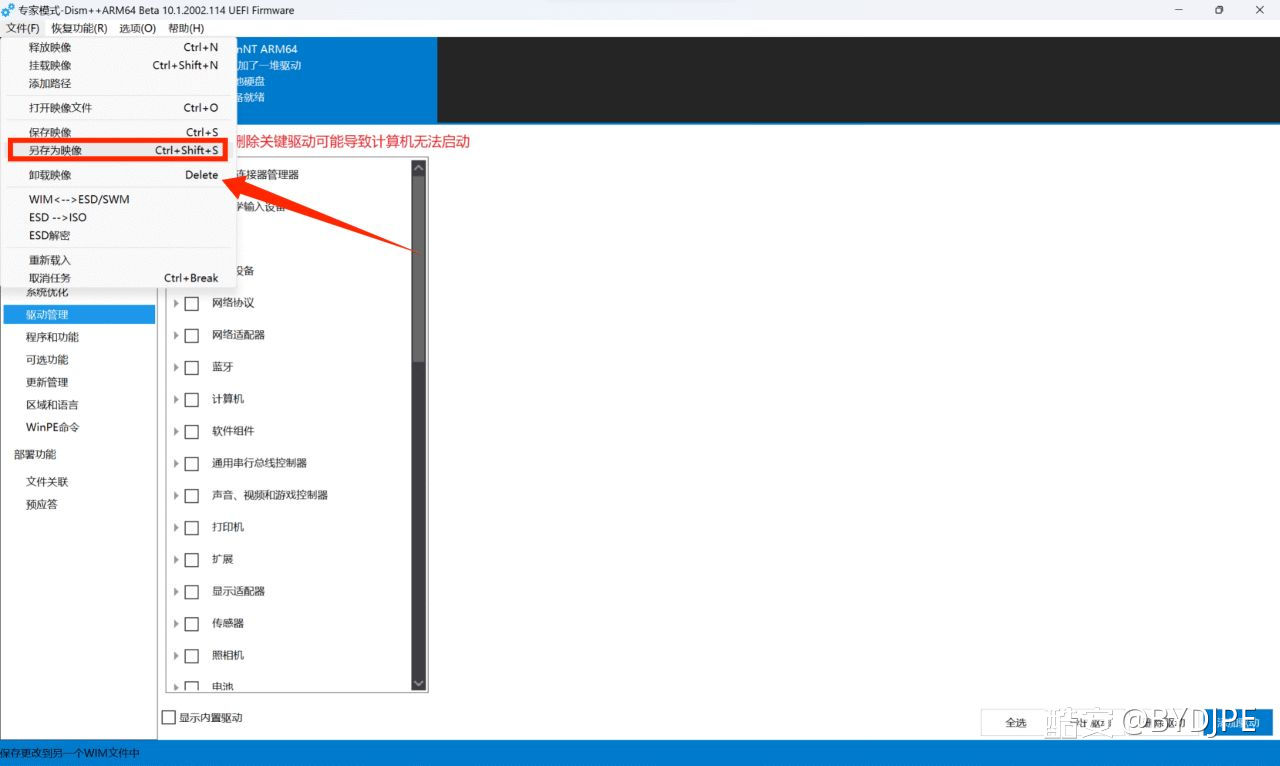
Espere a que termine la importación de controladores y, preferiblemente, guarde la imagen modificada en otra carpeta vacía y conserve la descarga original como copia de seguridad. Si extrajo la ISO y necesita reemplazar boot.wim en la carpeta de trabajo, confirme que el original tiene copia de seguridad antes de eliminar la copia de trabajo antigua y guardar la nueva imagen. Así evitará añadir una imagen al archivo original o confundir los archivos antiguos con los nuevos.
05
Paso 5
Por último, elija la ubicación y el nombre del archivo (la captura es solo de referencia). Cuando termine el guardado, la imagen de PE con los controladores añadidos estará lista.
Para arrancar el PE con los controladores añadidos, sustituya BOOT.WIM en la imagen ISO por el archivo exportado.