
安裝進系統
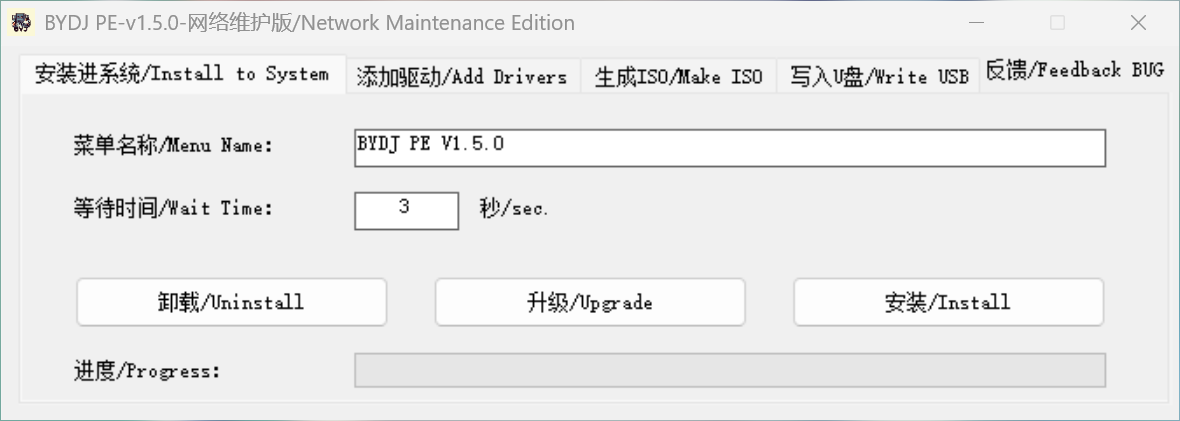
將 PE 安裝到 C 槽並新增啟動項。
- 選單名稱:啟動選單中顯示的名稱,預設為目前 PE 的版本號,可按需修改。
- 等待時間:開機時啟動選單的等待秒數,預設為 3 秒。
- 安裝:設定完成後點選“安裝”,等待進度條走完。重新啟動後在啟動選單中選擇對應名稱,即可進入 PE。
- 升級:已安裝舊版 BYDJ PE 時,點選“升級”即可更新為目前版本。
- 解除安裝:刪除已安裝的 PE 及其啟動項。
請在安裝前關閉所有防毒軟體。
為 PE 新增驅動和為系統新增引導時所用的指令碼,以及新增驅動時釋放出來的 PE 啟動指令碼的權限都很高。如果不關閉防毒軟體,會導致 PE 啟動後無法正常執行;安裝程式也可能被防毒軟體錯誤地中止執行,從而損壞系統引導。
安裝器介面為中英雙語,右上角的“反饋 BUG”可用於提交問題。
每項操作的進度都會顯示在底部的進度條中。進度完成前,請勿關閉安裝器或重新啟動電腦。如果在過程中重新啟動電腦或強制關閉安裝器,可能會導致系統引導損壞和 PE 檔案損壞。如需為 PE 新增驅動,請先在“新增驅動”頁完成,再進行其他操作。
將 PE 安裝到 C 槽並新增啟動項。
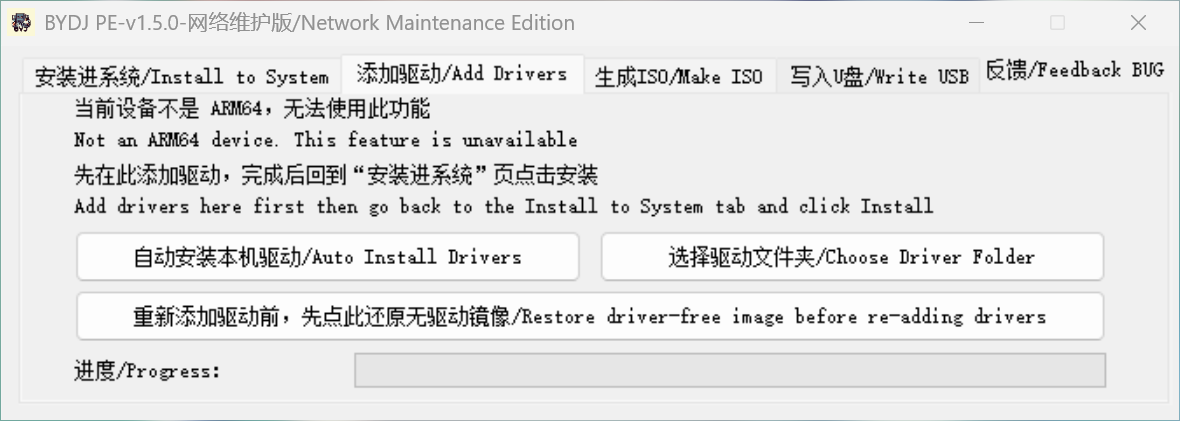
為 PE 新增驅動,讓 PE 識別目前裝置的硬體。為 PE 新增驅動的功能僅能在 ARM64 裝置上使用。
如需手動為 PE 新增驅動,請參考為 BYDJ PE 新增驅動。
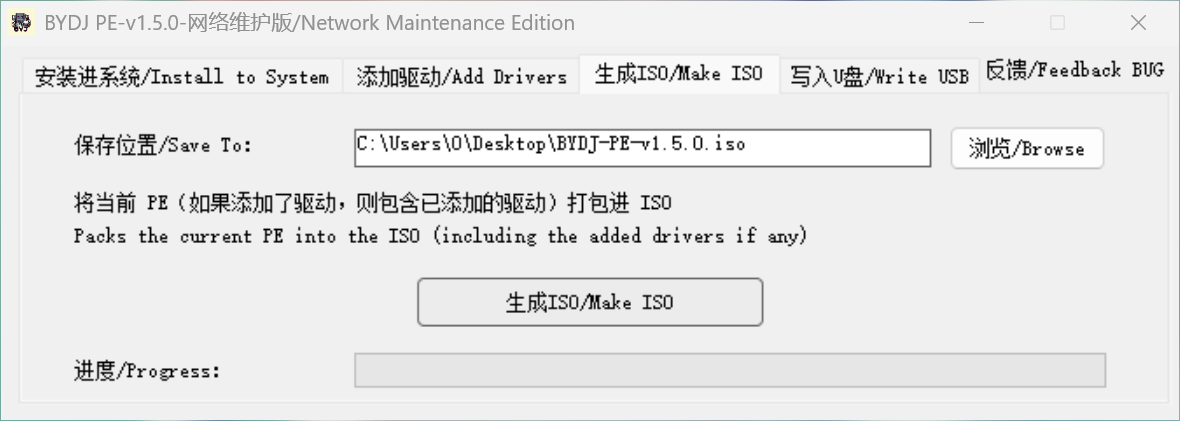
如果已新增驅動,生成的 ISO 也會包含這些驅動。
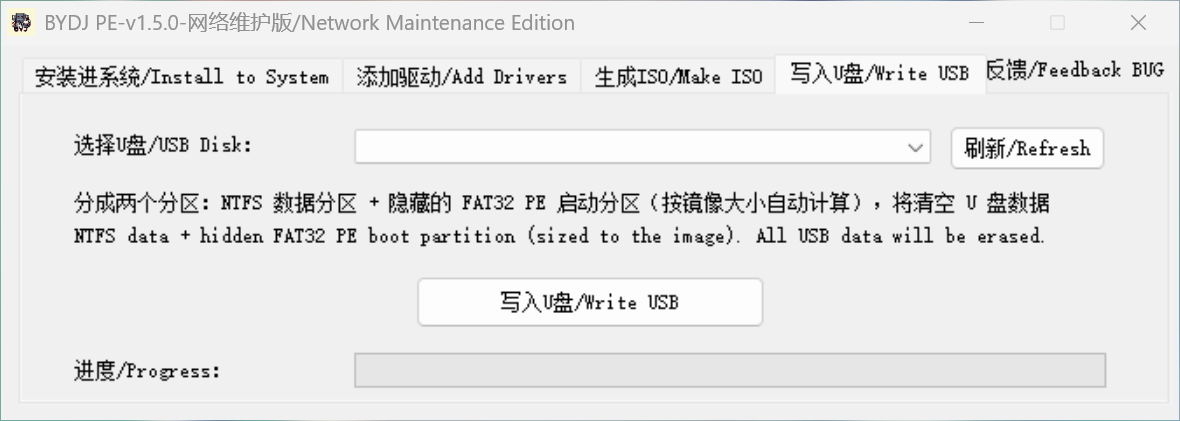
將 PE 安裝到 U 盤或行動硬碟,製作可直接啟動的 PE 開機碟。如果已新增驅動,那麼寫入 U 盤的 PE 也會包含這些驅動。