La interfaz del instalador es bilingüe (chino e inglés). A continuación se usan los nombres de los botones en inglés.
Desactive todo el software antivirus antes de instalar.
Los scripts que añaden controladores a PE y una entrada de arranque al sistema, así como los scripts de inicio de PE que se extraen al añadir controladores, se ejecutan con privilegios elevados. Si el antivirus sigue activo, PE no funcionará correctamente después de iniciarse, y el antivirus podría detener por error el instalador, lo que puede dañar el arranque del sistema.
Use Feedback BUG, en la esquina superior derecha, para informar de un problema.
El avance de cada tarea se muestra en la barra Progress de la parte inferior. No cierre el instalador ni reinicie el PC hasta que termine. Si reinicia el PC o fuerza el cierre del instalador durante una tarea, podrían dañarse el arranque del sistema y los archivos de PE. Si PE necesita controladores, añádalos primero en la pestaña Add Drivers y después realice las demás tareas.
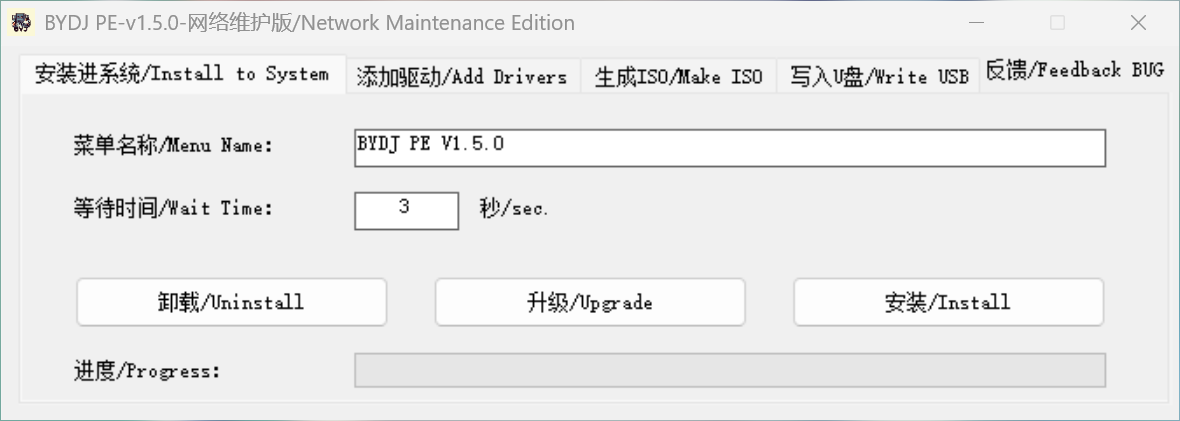
Install to System (instalar en el PC)
Instala PE en la unidad C: y añade una entrada de arranque.
Menu Name: nombre que aparece en el menú de arranque. De forma predeterminada es la versión actual de PE y puede cambiarse.
Wait Time: segundos que espera el menú de arranque al encender el equipo. El valor predeterminado es 3.
Install: haga clic cuando esté listo y espere a que termine la barra de progreso. Reinicie y elija la entrada en el menú de arranque para iniciar PE.
Upgrade: si ya hay una versión anterior de BYDJ PE instalada, haga clic para actualizarla a la versión actual.
Uninstall: elimina el PE instalado y su entrada de arranque.
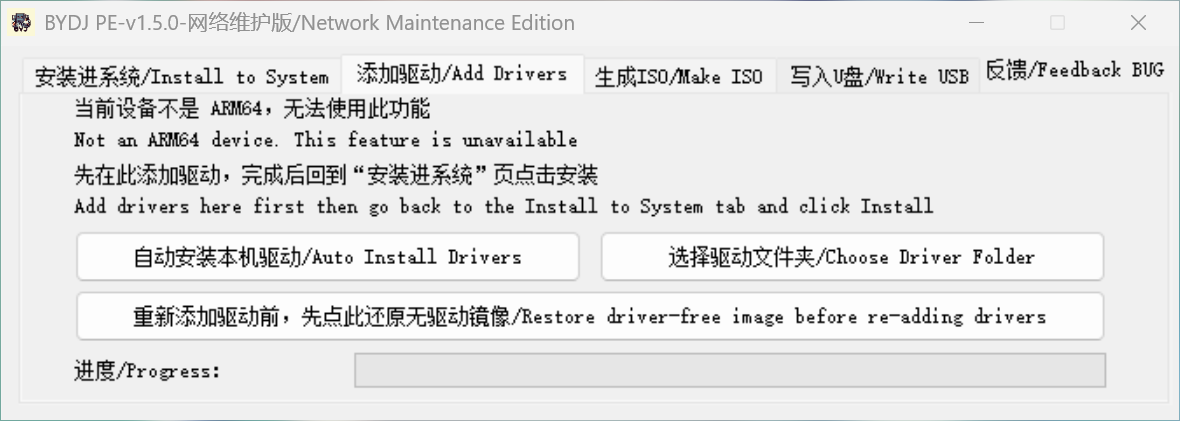
Add Drivers (añadir controladores)
Añade controladores a PE para que reconozca el hardware de su dispositivo. La función de añadir controladores solo está disponible en dispositivos ARM64.
Auto Install Drivers: extrae los controladores del PC actual y los añade a PE.
Choose Driver Folder: seleccione una carpeta con archivos de controladores para añadirlos a PE.
Restore driver-free image before re-adding drivers: si necesita volver a añadir controladores, haga clic aquí primero para devolver PE a su estado sin controladores.
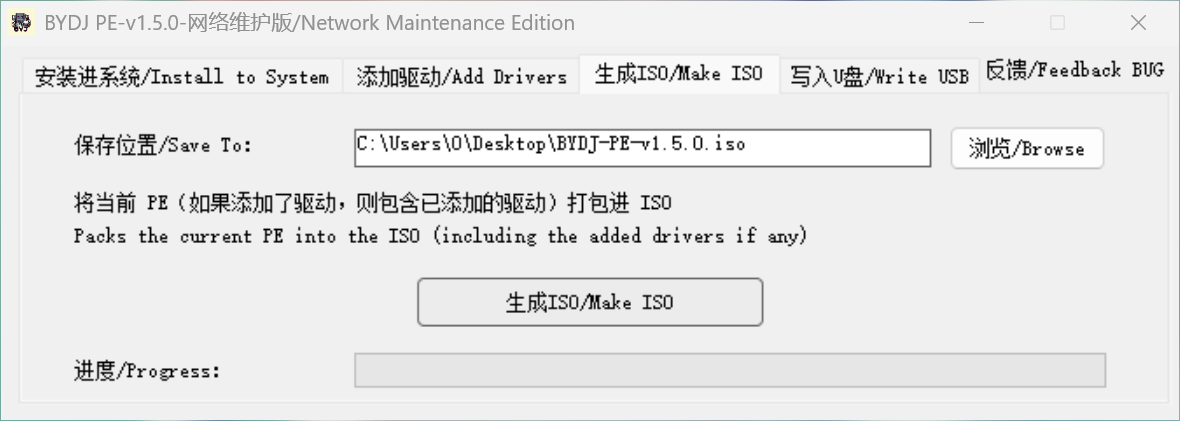
Los controladores que haya añadido se incluyen en la ISO.
Save To: la ISO se guarda en el escritorio de forma predeterminada. Haga clic en Browse para cambiar la ubicación y el nombre del archivo.
Make ISO: haga clic para empezar y espere a que termine la barra de progreso.
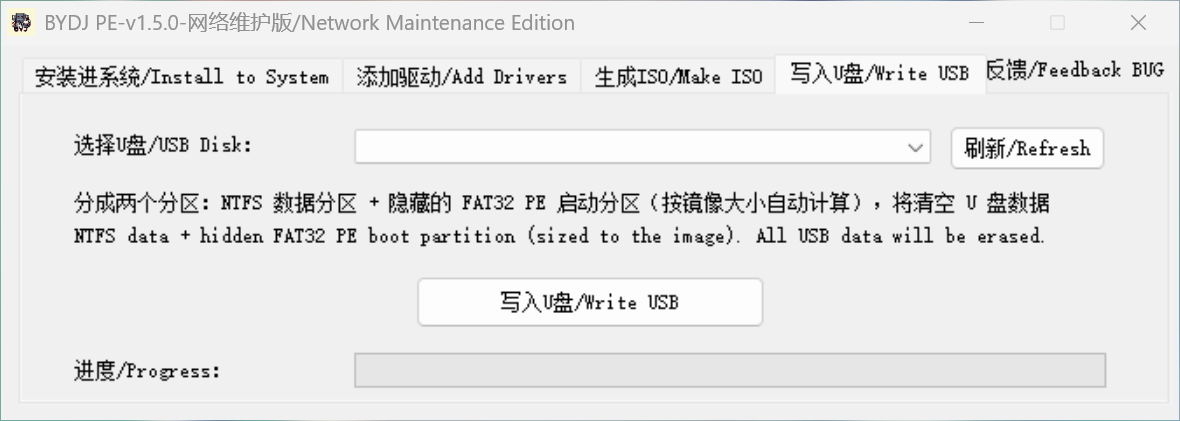
Write USB (escribir en USB)
Instala PE en una memoria USB o un disco duro externo para crear una unidad de arranque con PE. Los controladores que haya añadido también se incluyen en el PE que se escribe en la unidad.
USB Disk: elija el disco de destino en la lista. Tras conectar un disco nuevo, haga clic en Refresh para actualizar la lista.
Write USB: haga primero una copia de seguridad de sus datos y compruebe que el disco es el correcto; después haga clic y espere a que termine la barra de progreso.